Источник: videosmile.ru Автор: Марсель Фатхутдинов
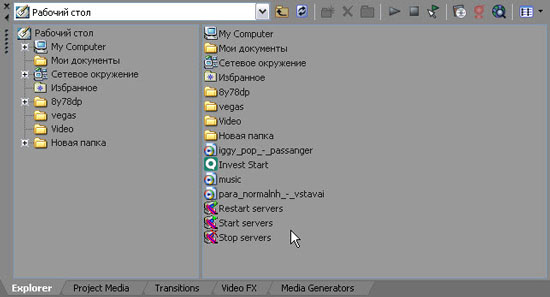
Итак, начнем мы со вкладки Explorer. По внешнему виду и назначению эта вкладка похожа на привычный многим проводник Windows. Спомощью данного окна вы можете легко найти нужные вам файлы, находящиеся на вашем компьютере, и добавить их в проект. А так же управлять файлами и папками вашего компьютера. Перемещение, удаление файла, изменение имени или создание новой папки выполненное в этой вкладке, будет выполнено на жестком диске вашего компьютера.
Внешний вид окна можно изменять щелкая по кнопке

на панели быстрого доступа. Нажав на черный треугольник этой кнопки вы можете настроить внешний вид поставив галочки рядом с нужными вам элементами.
Так же давайте обратим внимание на элементы управления окнами в левом верхнем углу каждого окна. С помощью этих элементов Вы можете настроить внешний вид программы как Вам удобно.
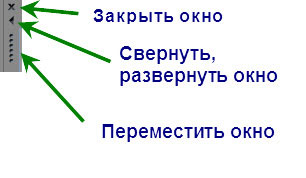
Нажав и удерживая левую кнопку мыши на изображении шести точек Вы можете перемещать окно, а так же изменять размер окна. Если Вы одновременно зажмете еще и клавишу Ctrl перетаскиваемое окно будет отображаться как независимое, и не будет стыковаться с другими окнами.
А теперь разберем панель быстрого доступа данной вкладки.

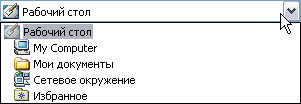
В выпадающем окошке вы можете выбрать глобальную папку для просмотра.
Далее идет стандартное управление папками:

- вверх;

- обновить;

- удалить выделенный элемент;

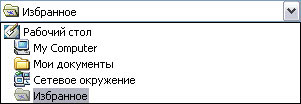
- добавить выбранную папку в Избранное; Данная команда не создает новых папок на вашем компьютере, программа Sony Vegas Pro сохраняет информацию об избранных папках в виде ссылок. Это облегчит доступ к наиболее часто используемым папкам. Эти папки вы можете легко найти в выпадающем окошке:
При нажатии кнопки

будет включен предварительный просмотр выбранного медиафайла в окне Video Preview. Как вы уже догадались, отключить его можно нажав на соседнюю кнопку

либо на аналогичную кнопку в окне Video Preview.
Зажатая кнопка

дает вам возможность включить автоматический предварительный просмотр при однократном нажатии на медиафайл.
Если у Вас есть аудио CD, выделите его в окне Explorer и при нажатии на кнопку

Вы получите информацию об этом компакт-диске с помощью Gracenote MusicID. Если же вы не получили информацию о CD нажмите на следующую кнопку

, появится окошко, где Вы сможете ввести свою информацию о компакт-диске и представить ее для включения в базу данных Gracenote MusicID.
Вы можете скачать медиа файлы для использования в Вашем проекте с сайта компании Sony при помощи кнопки

Давайте перейдем к следующей вкладке Project Media.
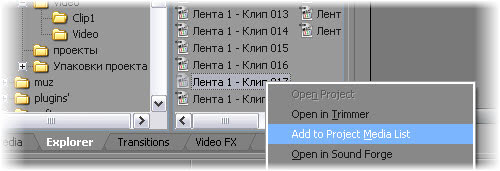
При добавлении файла на Timeline он автоматически добавляется список Project Media, так же вы можете просто добавить сюда любой медиа файл из окна Explorer, для этого вызовите контекстное меню на нужном Вам файле и выберите пункт Add to project media list.
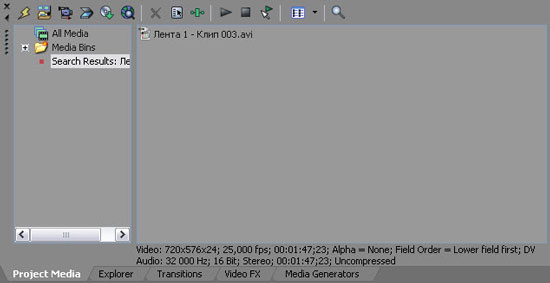
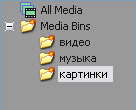
Здесь Вы легко можете найти все вайлы Вашего проекта. Изначально здесь отображаются две папки: All Media и Media Bins. Папка All Media это общая папка и там находятся все файла проекта. В папке Media Bins Вы можете создавать свои папки и таким образом упорядочить расположение файлов в окне Project Media.
Изменять вид окна Вы можете простым нажатием на кнопку

, так же как и в окне Explorer. Кнопки включения предварительного просмотра

так же были описаны ранее.
Теперь пройдемся по оставшимся кнопкам на панели.
Нажав на кнопку

Вы удалите все файлы из окна Projeckt Media, которые не используются на панели Timeline. Напомню, что при добавлении или удалении файла в Project Media выбранные файлы не копируются и не перемещаются в новое место на жестком диске вашего компьютера, программа просто создает ссылку на этот файл, и при удалении из окна Project Media файл остается нетронутым.
При помощи кнопки

Вы можете добавить любой медиа файл с Вашего жеского диска или любого другого носителя в список Project Media без добавления его на Timeline.
Следующая кнопка

открывает окно захвата видео с внешнего источника: видеокамеры, видеомагнитафона или телевизора.
Для того, чтобы импортировать изображение с цифрового фотоаппарата или сканера подключенного к Вашему компьютеру используйте кнопку

Для импорта музыки с аудио CD нажмите на кнопку

Кнопка
аналогична такой же кнопке в окне Explorer, и нажатие на данную кнопку откроет сайт компании Sony, где Вам будет предложено купить различные медиа файлы.
Нажав на следующую кнопку

все выделенные файлы в окне Project Media будут удалены.
При нажатии на кнопку

откроется окошко отображающее свойства выбранного медиафайла. Так же свойства выбранного файла отображаются внизу окна Project Media.
Перед добавлением фрагмента на таймлайн можно сразу применить к нему какой-либо эффект, для этого нажмите на кнопку

и в открывшемся окошке выберите нужный эффект.
И последняя кнопка

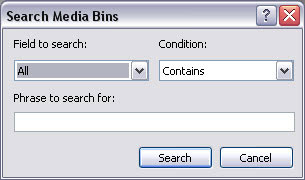
открывает окошко поиска, где Вы можете выбрать параметры поиска.
Следующие три окна похожи внешне, отличается только содержимое: в окне Transitions располагаются переходы; окно Video FX содержит эффекты; в третьем окне Media Generators располагаются титры, градиенты, фоновые рисунки. Все они разделены на группы. Эти группы расположены в левой части окна, а содержимое выбранной группы отображается справа. Добавление всех этих элементов на Timeline мы разберем в следующих уроках по Vegas Pro, а этот урок закончен. Благодарю за внимание.
Источник: videosmile.ru Автор: Марсель Фатхутдинов
Для начала рассмотрим панель с инструментами находящуюся вверху рабочей области программы Sony Vegas Pro.
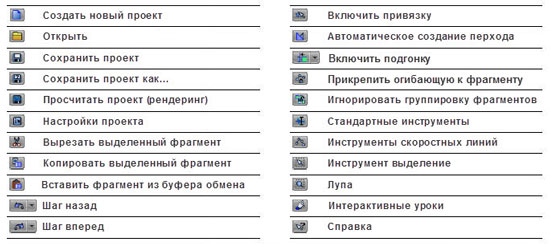
А теперь разберем эти команды подробно.
Для того чтобы приступить к работе над вашим видео Вам первым делом нужно создать файл проекта

(Ctrl+Shift+N), который будет содержать всю информацию о настройках вашего будущего фильма, клипах которые составят этот фильма, а так же любых действиях, которые Вы совершите над этими клипами (очередность клипов, уровень звука, примененные эффекты и перходы, титры и т.д.).
Открыть сохраненный проект или любой медиафайл(звук, видео или изображение) можно при помощи нажатия данной кнопки

(Ctrl+O). Открытый проект отобразится в главном окне видеоредактора. Предыдущий проект будет закрыт. Если предыдущий проект не был сохранен, программа спросит о необходимости сделать это. Открытый медиафайл будет добавлен в проект в месте расположения линии редактирования(горизонтальная линия на панели Timeline, определяющая текущую позицию редактирования),на выбранной дорожке, а так же отобразится на вкладке Project Media.
Если проект уже был сохранен на вашем компьютере, то при нажатии кнопки

(Ctrl+S), изменения будут сохранены в файл этого проекта. Чтобы сохранить проект под новым именем или в другой папке используйте команду "сохранить как"

. Появится окно с настройками параметров сохранения. Так же это окно появится при сохранении проекта в первый раз (при нажатии на любой из этих двух элементов).

Прсчитать проект (рендеринг): рендеринг в нашем случае означает процесс преобразования нашего проекта в видеофайл. Фильм который вы редактируете не существует на вашем компьютере как видеофайл, он существует лишь как информация для нашего видеоредактора, набор команд примененных к видео или звуковым файлам либо изображениям которые используются в вашем проекте, и вы не сможете открыть его как обычное видео. Для того чтобы это сделать Вам нужно просчитать Ваш проект, то есть осуществить процесс рендеринга.
При нажатии на кнопку

(Alt+Enter) появится окно с параметрами настроек нашего проекта. Эти параметры можно изменять в любое время работы над проектом, до того как проект будет просчитан. Так же это окно появляется при создании нового проекта.
Инструмент

(Ctrl+X). Используется для того, что бы вырезать выделенный фрагмент и сохранить его в буфере обмена для дальнейшей вставки.
При нажатии на кнопку

(Ctrl+C) выделенный фрагмент будет сохранен в буфере обмена без удаления его из проекта.
Для того чтобы вставить фрагменты сохраненные в буфере обмена нажмите

(Ctrl+V).
Все изменения над проектом сораняются программой Sony Vegas пока вы не закрыли редактируемый проект. В процессе монтажа может потребоватся возврат к прежнему виду проекта. Для наглядного просмотра изменений используйте иструменты "Шаг назад"

(Ctrl+Z), для того чтобы отменить последнее действие и "Шаг вперед"

(Ctrl+Y; Ctrl+Shift+Z), чтобы воспроизвести отмененное действие. Для того чтобы выбрать конкретное действие для перехода нажмите на черный теугольник на данных кнопках

или

и в выпадающем окошке выберите нужное действие.
При зажатой кнопке

(F8) фрагменты при перемещении притягиваются к определенным пунктам, таким как: границы других фрагментов, линии редактирования и маркерам, которые вы устанавливаете. При наведении перетаскиваемого фрагмента к таким пунктам они будут высвечиваться различными цветами(в зависимости от значения данного пункта). При удерживании кнопки Shift эта функция временно игнорируется.
Следующий инструмент

(Ctrl+Shift+x) служит для включения или выключения режима автоматического создания переходов. При наложении дфух фрагментов автоматически создается переход в месте нахлеста. Таким образом вы можете легко создать переход при помощи данной функции простым перетаскиванием как аудио так и видео фрагментов.
Во время монтажа после выреза фрагмента, удаления, изменения его длины, а так же вставки и перемещения могут остаться промежутки или нахлесты. Чтобы этого не происходило используйте инструмент

(Ctrl+l). При использовании данного инструмента фрагменты, после перемещения, будут располагаться друг за другом. Вы можете выбрать элементы, которые будут автоматически смещаться при редактировании, в выпадающем окошке, нажав на черный треугольник

.
- при выборе первого пункта будут смещаться только фрагменты, огибающие и ключевые точки тех дорожек на которых выполнялось редактирование;
- при выборе второго пункта будут смещаться все вышеперечисленные элементы, а так же маркеры, регионы, метки и ключевые точки и огибающие на дорожках аудио- и видео шин;
- при выборе третьего элемента будут смещаться все вышеперечисленные элементы на всех дорожках.
При зажатой кнопке

ключевые точки прикрепляются к фрагменту, то есть при перемещении фрагмента ключевые точки перемещаются вместе с ним и остаются на прежних местах относительно фрагмента.
Объединение фрагментов в группы позволит вам применять элементы редактирования сразу ко всем фрагментам в группе. Для этого достаточно выделить нужные элементы и нажать кнопку G на клавиатуре. Если же вам потребуется редактировать только один фрагмент группы, используйте инструмент

(Ctrl+Shift+U), при использовании этого инструмента группировки игнорируются.
Все стандартные элементы монтажа будут доступны при зажатой кнопке

(Ctrl+D).Если Вы зажмете кнопку

то сможете использовать расширенный набор инструментов управления огбающими линиями.При зажатой кнопке

Вам будут доступны три режима выделения:
- свободное выделение: обычное выделение, все фрагменты попавшие в выделенный Вами прямоугольник и будут выделены;
- вертикальное выделение: будут выделены все фрагмены находящиеся под и над зоной выделения на всех звуковых и видеодорожках;
- горизонтальное выделение: на выбранных Вами дорожках будут выделенны все фрагменты.
Переключение между режимами осуществляется нажатием на правую кнопку мыши при зажатой левой кнопке в описанном порядке.
Также доступны три режима изменения масштаба. При использовании инструмента

.
- свободное увеличение: выделенная область будет увеличена;
- увеличение по шкале времени: выделенная область будет увеличена только по горизонтали;
- увеличение по высоте дорожек: выделенная область будет увеличена только по вертикали;
Нажатие левой кнопки мыши приведет к максимальному уменьшению всех дорожек на Timeline.
Вы можете просмотреть интерактивные уроки по программе предоставленные разработчиками Sony Vegas нажав на кнопку

. А так же воспользлваться справкой

. После нажатия на данный инструмент щелкните по интересующему вас элементу, появится окошко с информацией о данном инструменте.
Большинство из этих элементов будут использоваться при монтаже постоянно, и в дальнейшем мы не раз с ними столкнемся, а для более эффективной работы не забывайте про "горячие клавиши".
До встречи в следующих уроках по Sony Vegas Pro.
