суббота, 3 февраля 2018 г.

Цветокоррекция видео с помощью LUT в АЕ


Цветокоррекция с помощью LUT

Ускоряем обработку видео

В этой статье разберем последовательность цветокоррекции видео с помощью LUT’ов. Скажу честно, предложенную схему я выработал на своей практике, и она вряд ли является идеальной. Если вы знаете более удачные решения, пишите мне на ballerport@gmail.com
ЧТО ТАКОЕ LUT

Это таблицы входных и выходных значений RGB, они же Look Up Table (сокращенно LUT). Стремительно вошли в оборот кинематографистов и обычных видеографов по всему миру. Позволяют быстро добиваться качественной цветокоррекции видео.
ИСПОЛЬЗОВАНИЕ LUT

Для примера я возьму применение LUT’ов в Adobe After Effects. Однако, все перечисленные шаги можно без проблем повторить в любой другой программе. Об использовании LUT в Sony Vegas читайте в этой статье.
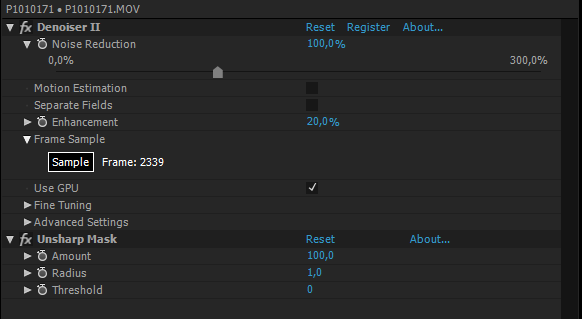
Открываем исходный кадр. В данном случае это видео с камеры Panasonic GH4, снятое в профиле v-log l, режиме 1920p 96fps. Производим первичную обработку: удаление шума, добавление резкости. Ставим задачу: сделать видео более теплым, позитивным.


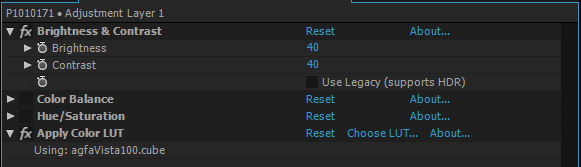
Создаем новый корректирующий слой. Применяем на него последовательно следующие эффекты: Brightness & Contrast, Color Balance, Hue/Saturation, Apply Color LUT. Обратите внимание на эту последовательность: применение LUT идет в самом конце. Это очень важно, так как каждый последующий эффект влияет на предыдущий.


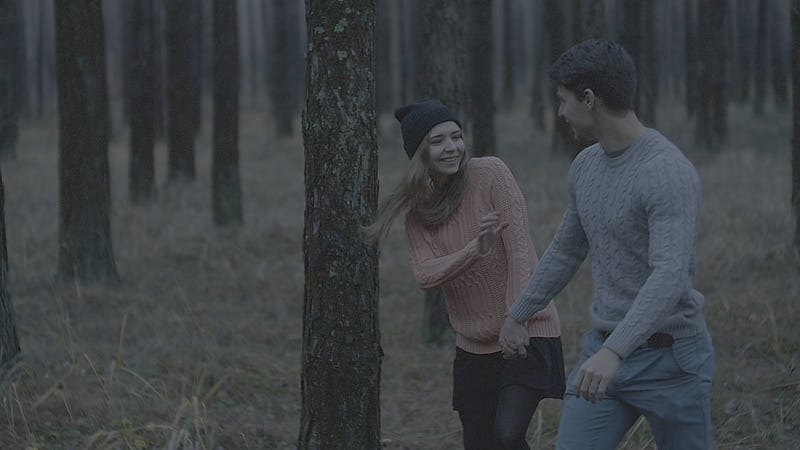
Теперь применяем любой LUT на свой вкус. Я выберу agfaVista100. Результат при этом может совершенно не соответствовать тому, чего вы ожидаете. Очень редко цветокоррекция заканчивается на этом этапе. Большинство кадров требуют последующей доработки. Именно поэтому перед эффектом Apply Color LUT мы добавили Яркость, Контраст, Цветовой Баланс и Насыщенность.

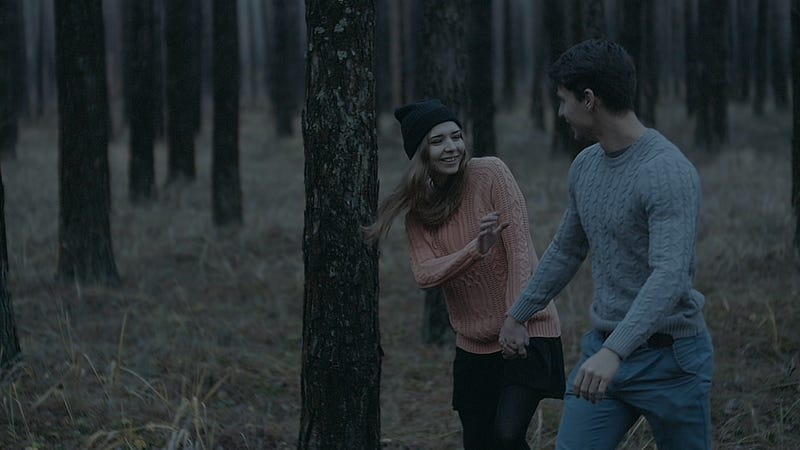


Анализируем результат и приступаем к доработке видео. Из примера выше видно, что кадр недоэкспонирован, баланс белого неправильный, насыщенность слишком низкая. Первым делом добавляем яркости и контраста.
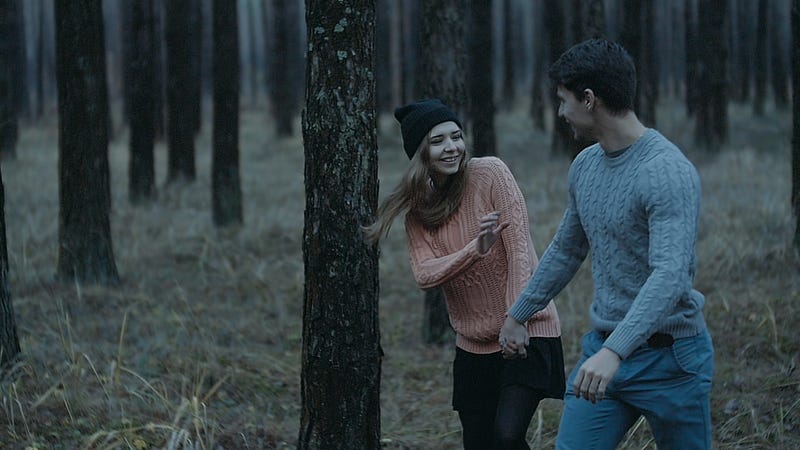


Стало ярче, но баланс белого по прежнему неправильный. Чтобы это исправить, используем Color Balance. Сделаем кадр более теплым.
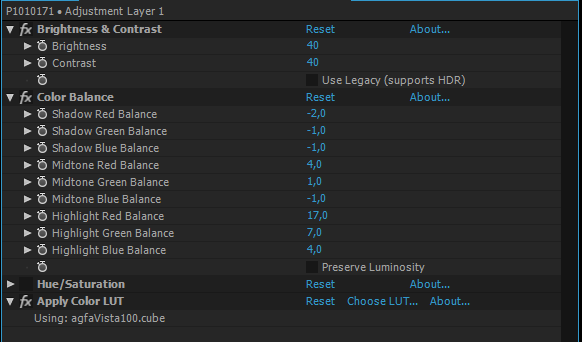
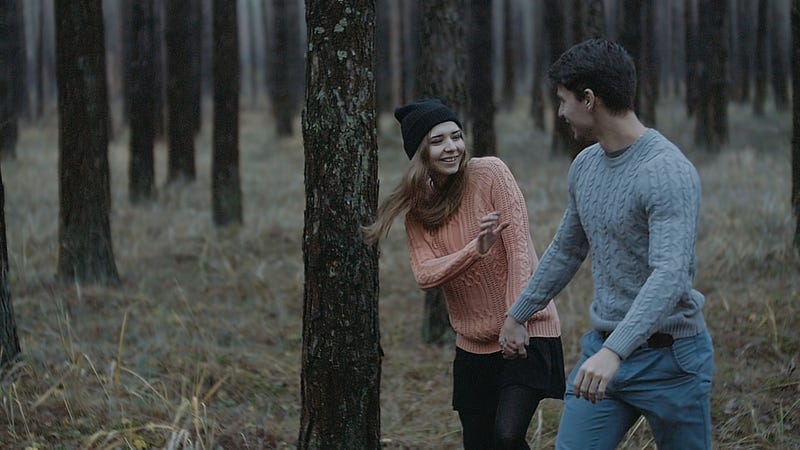


Так гораздо лучше. Не идеально, но вполне приемлемо. Подкорректируем мелочи с помощью Hue/Saturation.
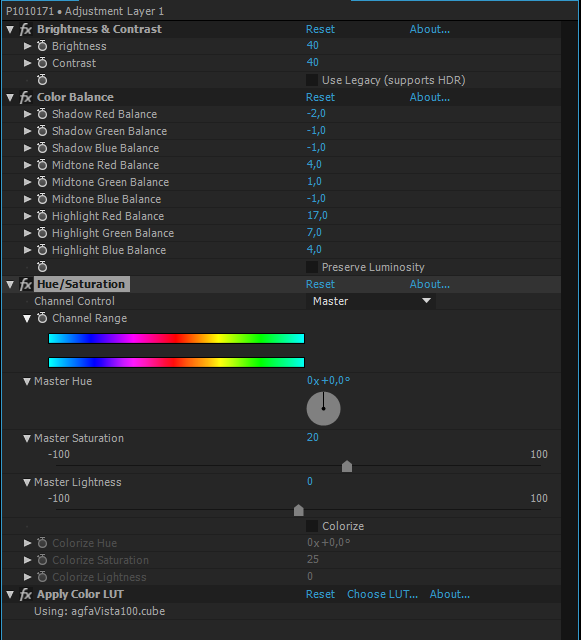
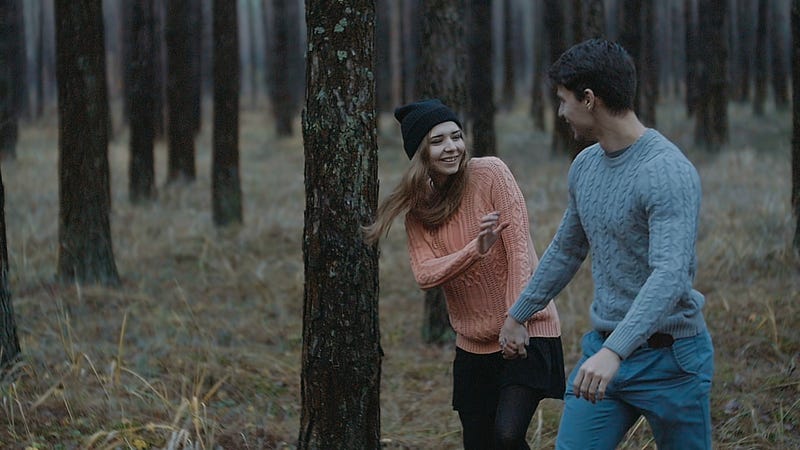


На этом быструю цветокоррекцию можно считать законченной. Дальше вы можете накладывать маски, корректировать отдельные участки, править тон кожи и так далее. Но обычно всех вышеперечисленных шагов вполне хватает, чтобы добиться неплохого результата за минимальное время.

Как видите, мало применить подходящий LUT, важно правильно скорректировать перед этим первоначальный кадр.
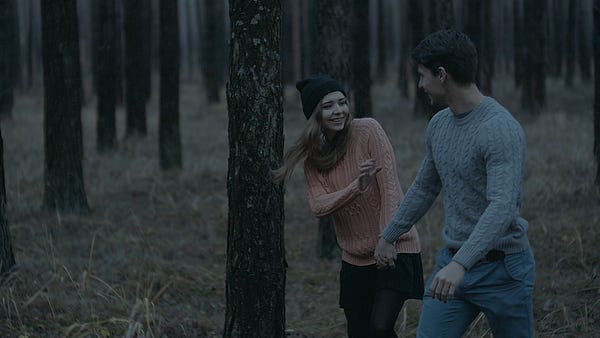
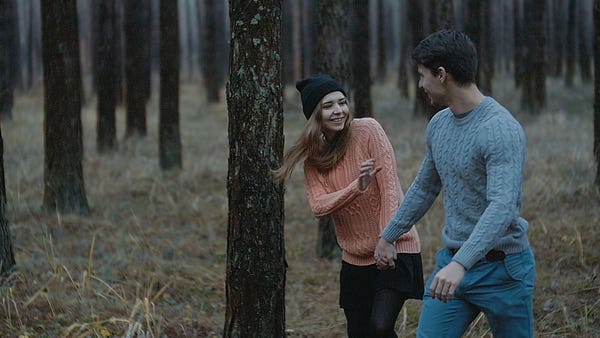


LUT без первичной коррекции — LUT после первичной коррекции


Давайте быстро разберем еще один случай:
Исходный кадр, снятый на Panasonic GH4 в режиме v-log l. Определяемся с задачей: сделать более холодным, мрачным, грустным.
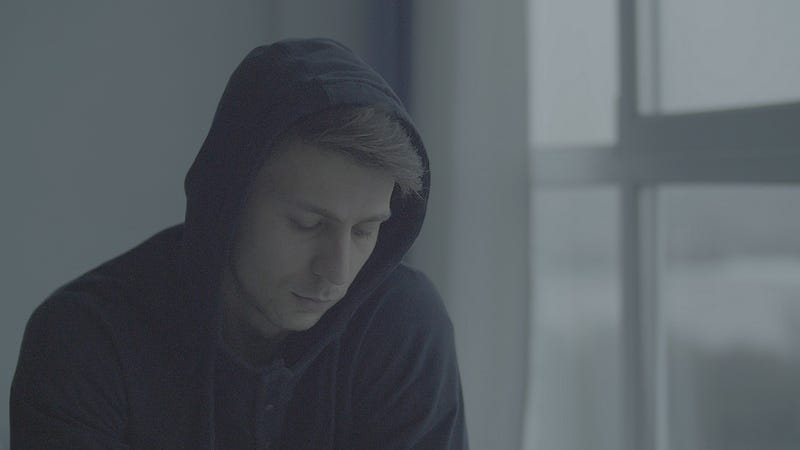

Применяем LUT. Анализируем результат.
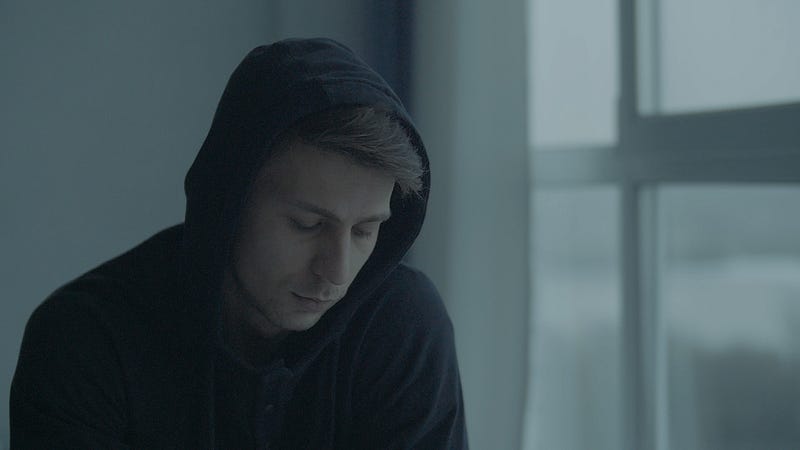

Правим Яркость и Контраст.
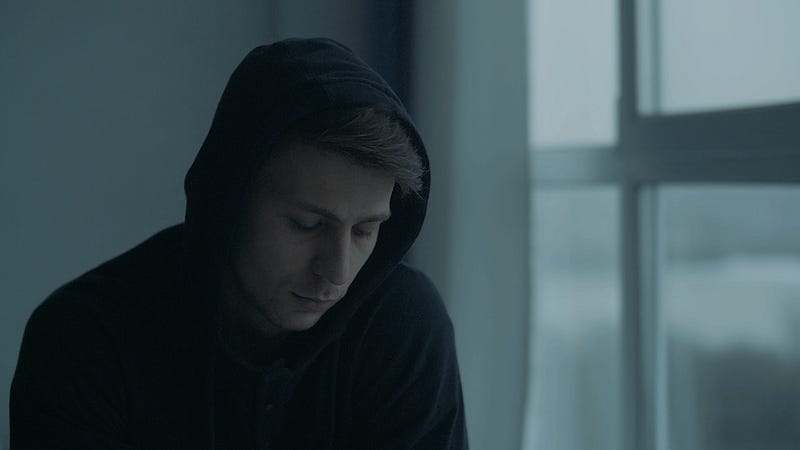

Правим Цветовой Баланс.
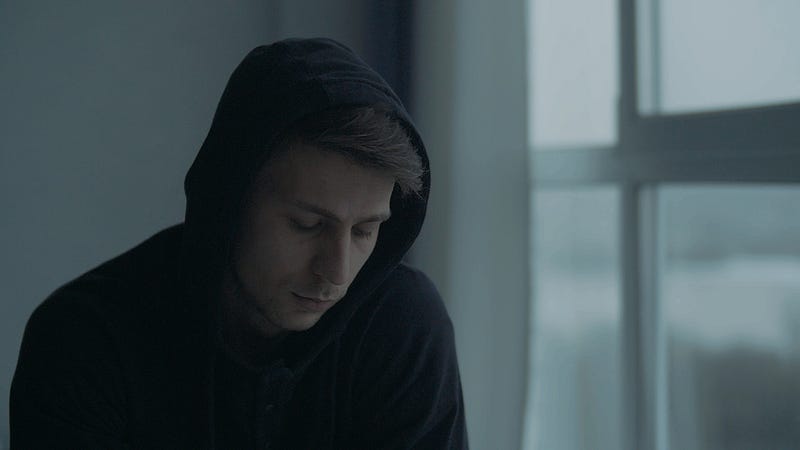

Дорабатываем с помощью Насыщенности.
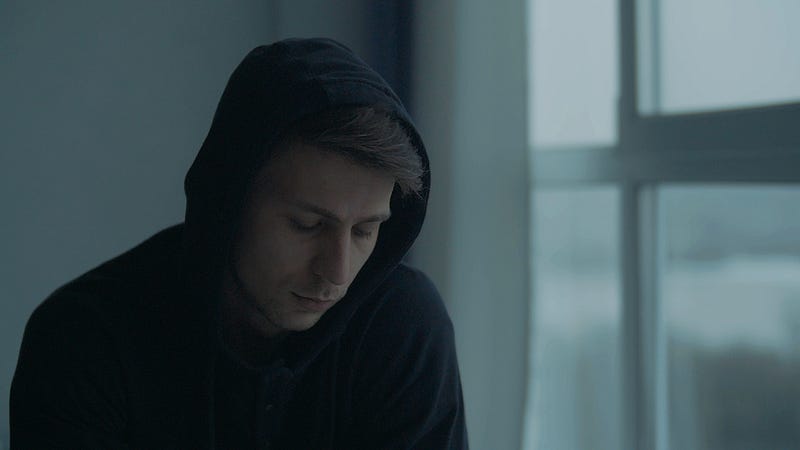


Быстрая обработка завершена. Дальше вы так же можете править тон кожи, накладывать маски и прочее. Но, возможно, вам хватит и этого результата.
ВЫВОДЫ
В последовательности эффектов применение LUT должно находиться в самом конце.
Ни один LUT не выполнит за вас всю работу. Очень важна первичная коррекция кадра.
Скачать два LUT’а для GH4 вы можете по этой ссылке.

Теперь вы знаете, как быстро в несколько кликов обработать свое видео. Удачи в творчестве!

ССЫЛКА НА ИСТОЧНИК:

https://medium.com/movie-handicraft-production/%D1%86%D0%B2%D0%B5%D1%82%D0%BE%D0%BA%D0%BE%D1%80%D1%80%D0%B5%D0%BA%D1%86%D0%B8%D1%8F-%D1%81-%D0%BF%D0%BE%D0%BC%D0%BE%D1%89%D1%8C%D1%8E-lut-f10d85b4d11

Photoshop CC 2014-3D Lut Создаем и используем


ЧТО ТАКОЕ LUT


Это таблицы входных и выходных значений RGB, они же Look Up Table (сокращенно LUT). Стремительно вошли в оборот кинематографистов и обычных видеографов по всему миру. Позволяют быстро добиваться качественной цветокоррекции видео( в любом видео редакторе Movavi, АЕ и др.) и изображений(в фотошопе, начиная с версии СС2014)


********
Корекция цвета изображения в фотошопе СС2014


КОРРЕКЦИЯ ЦВЕТА Видео В ВИДЕОРЕДАКТОРЕ MOVAVI


***** Цветокоррекция видео в Sony Vegas (под роликом можно скачать Lut ,и положить папку на диск С) В инете можно набрать: Скачать Lut файлы или прессеты для видео цветокоррекции) *****


Где находится LUT в iClone?

1.
Screenshot_3 (700x340, 89Kb)

Photoshop CC Колоризация

пятница, 2 февраля 2018 г.

3D LUT Creator - Знакомство с программой

******
СКАЧАТЬ ПОРТАБЕЛЬНУЮ ВЕРСИЮ:
http://liveinternet.club/31626-3d-lut-creator-pro-102-portable.html


За последние десятилетия ничего принципиально нового в области цветокоррекции создано не было. Во всех графических редакторах и RAW-проявщиках для работы с цветом используется всё тот же набор стандартных инструментов, в основе которого лежат кривые и выборочная работа с цветовыми диапазонами с использованием встроенных масок. В основе работы 3D LUT Creator'а (http://3dlutcreator.ru) лежит принцип работы с проекциями трёхмерных цветовых моделей, в которых располагается редактируемое изображение, что делает инструменты программы уникальными. Само редактирование происходит с помощью перетаскивания узлов сетки, привязанной к цветовой плоскости подобно тому, как работает инструмент Liquify в Photoshop'е, только в данном случае искажается не само изображение, а оттенки цвета. Использование подобного интерфейса позволяет за несколько кликов как полностью изменить цветовую гамму изображения, так и работать с нужными цветовыми диапазонами по отдельности. При этом управление оттенком и насыщенностью происходит отдельно от яркостной составляющей изображения (как в цветовом пространстве Lab). Помимо цветовых сеток в программе есть много других уникальных функций, например, экспорт пресетов лайтрума в виде 3DLUT файлов и использование их при пакетной обработке в фотошопе. Узнать о них вы сможете в официальной группе программы вконтакте, посмотрев остальные видеоуроки. В настоящее время программой пользуются несколько тысяч пользователей по всему миру, среди них фотографы, ретушёры, дизайнеры, видеографы и профессиональные колористы. По работе в программе было проведено несколько онлайн мастер-классов от интерактивной фотошколы Profile, которые провёл профессиональный ретушёр и преподаватель Александр Чалдрян. PS: вдвойне приятно, что разработчик программы из России. https://3dlutcreator.ru - сайт проекта https://vk.com/3dlutcreator - группа в контакте https://www.facebook.com/groups/3dlut... - международное сообщество в фэйсбуке

Photoshop CC 3D Lut Создаем и используем

Camera Calibration и Channel Mixer в 3D LUT Creator

Цветокоррекция в Фотошопе: 5 способов сделать коррекцию цвета


Цветокоррекция в Фотошопе: 5 способов сделать коррекцию цвета


Прежде чем начать знакомство с цветокоррекцией, стоит уточнить, что тема эта очень обширная. Чтобы заниматься цветокоррекцией на должном уровне, лучше пройти специальные курсы, где вас обучат основам цветовой гармонии, научат правильно сочетать цвета и пользоваться существующими методами и способами цветокоррекции. И желательно получить сертификат. В век цифровых технологий обработка фото — весьма прибыльное занятие. А самым выгодным вложением средств во все времена было и остаётся образование.
Мы рассмотрим базовый универсальный способ цветокоррекции.

четверг, 1 февраля 2018 г.

Модели 3д Ирины Ревягиной

Полезные хоткеи и сокращения в After Effects, ч. 1


Быстрый обзор десяти ключевых фишек для эффективной работы, часть первая.
1. Скрыть все направляющие можно сочетанием клавиш Ctrl+Shift+H.
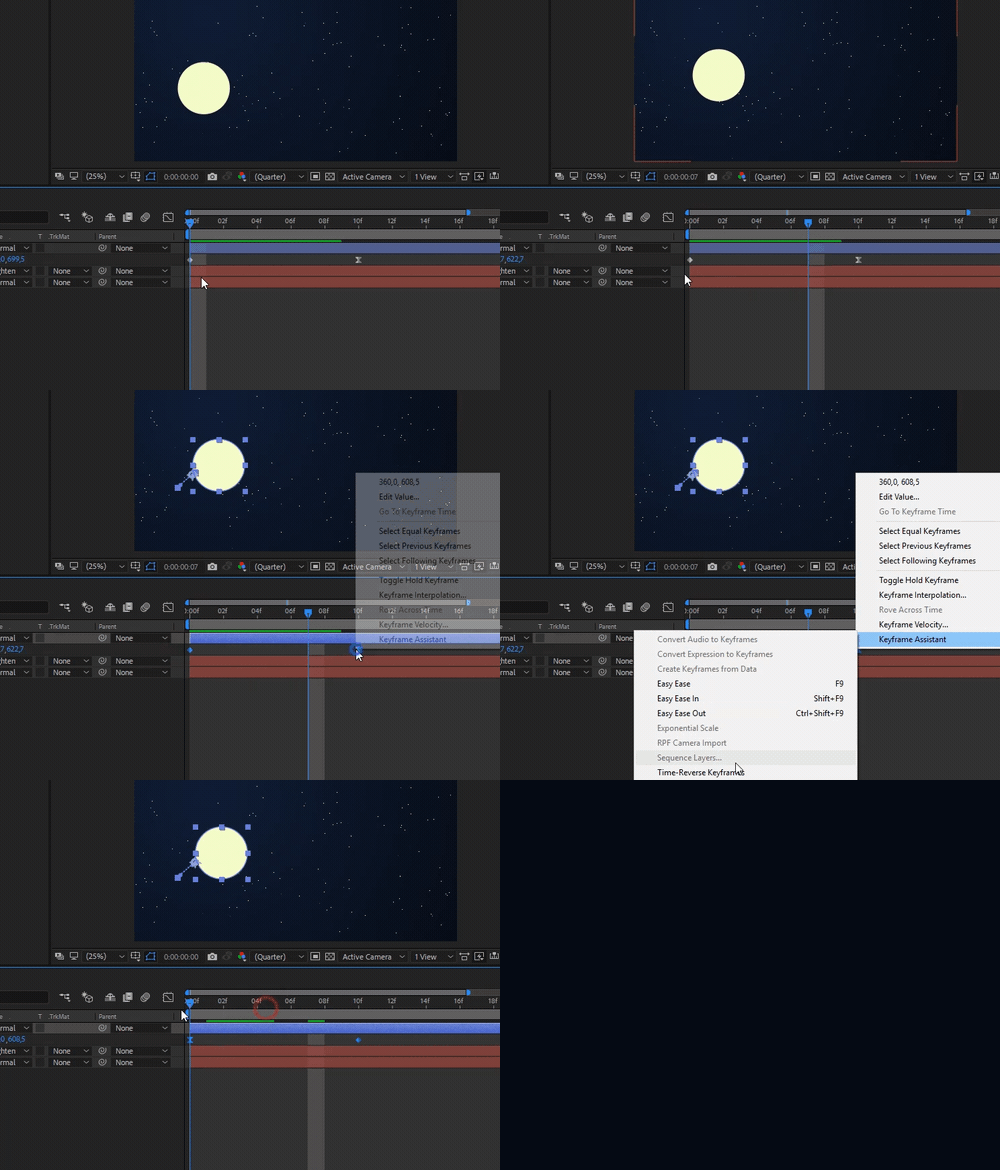
2. Реверс всех ключевых кадров в пару кликов.
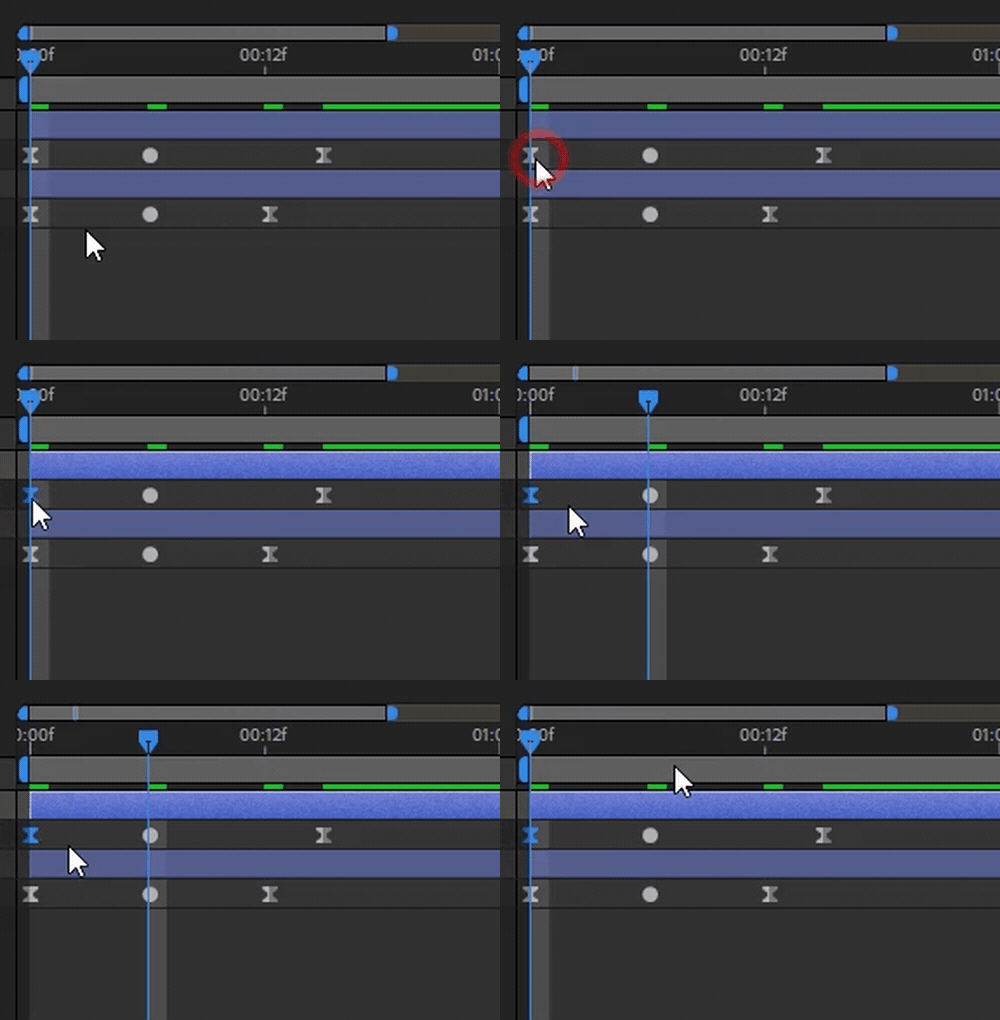
3. Разрезать слой в указанной точке можно сочетанием Ctrl+Shift+D.
4. Переход к следующему и предыдущему ключу по кнопкам K и J.
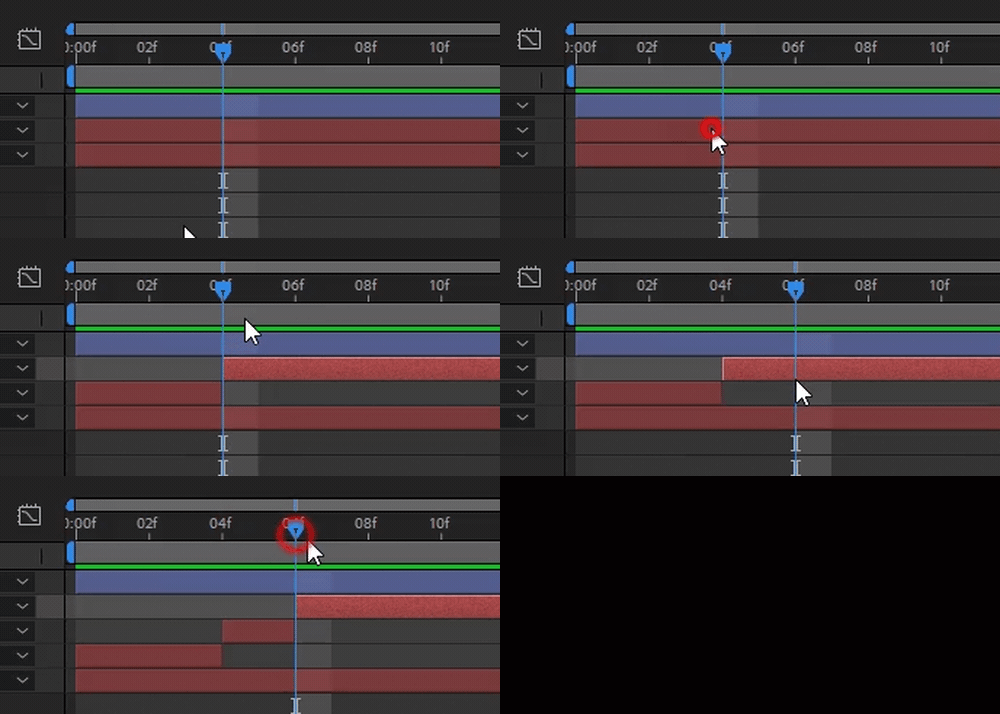
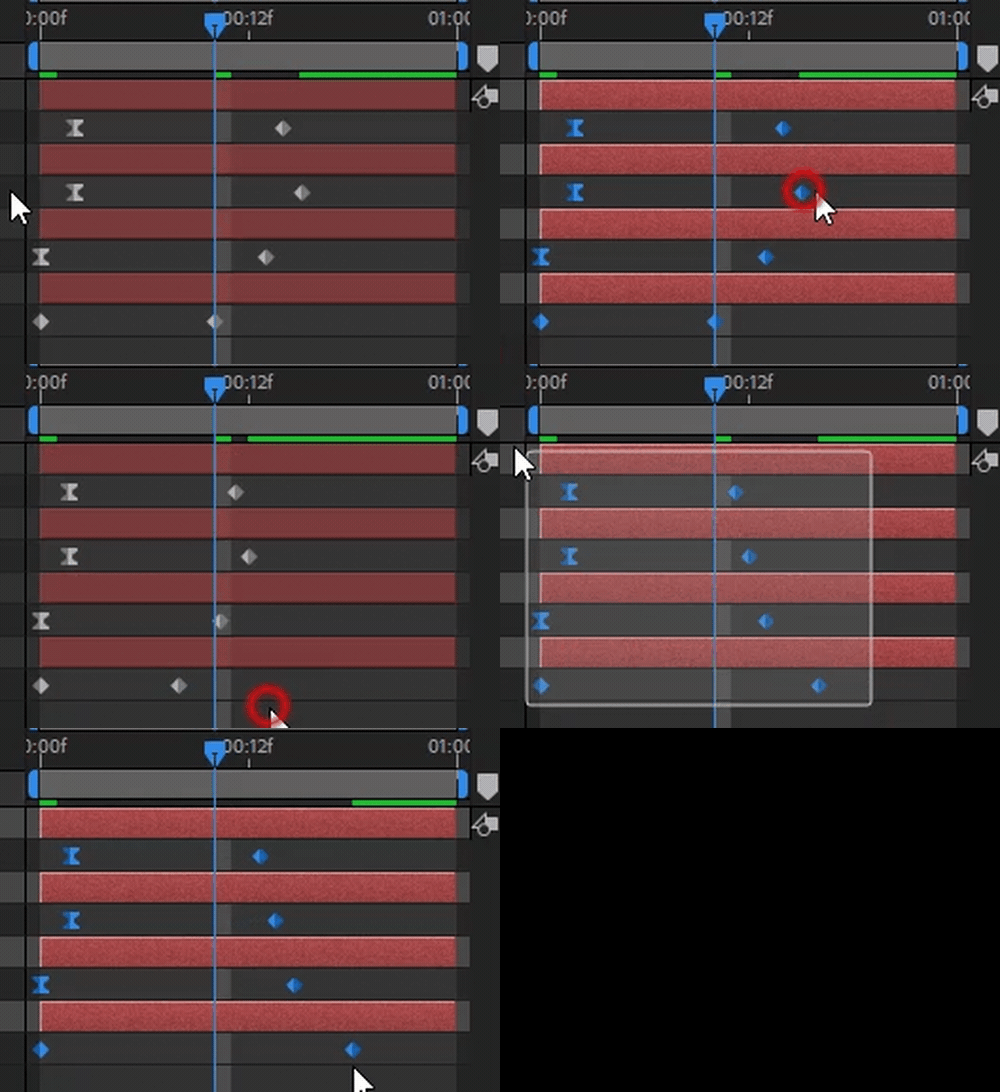
5. Изменить расстояние между ключами на нескольких слоях можно с зажатым Alt и перемещением крайнего справа ключа.
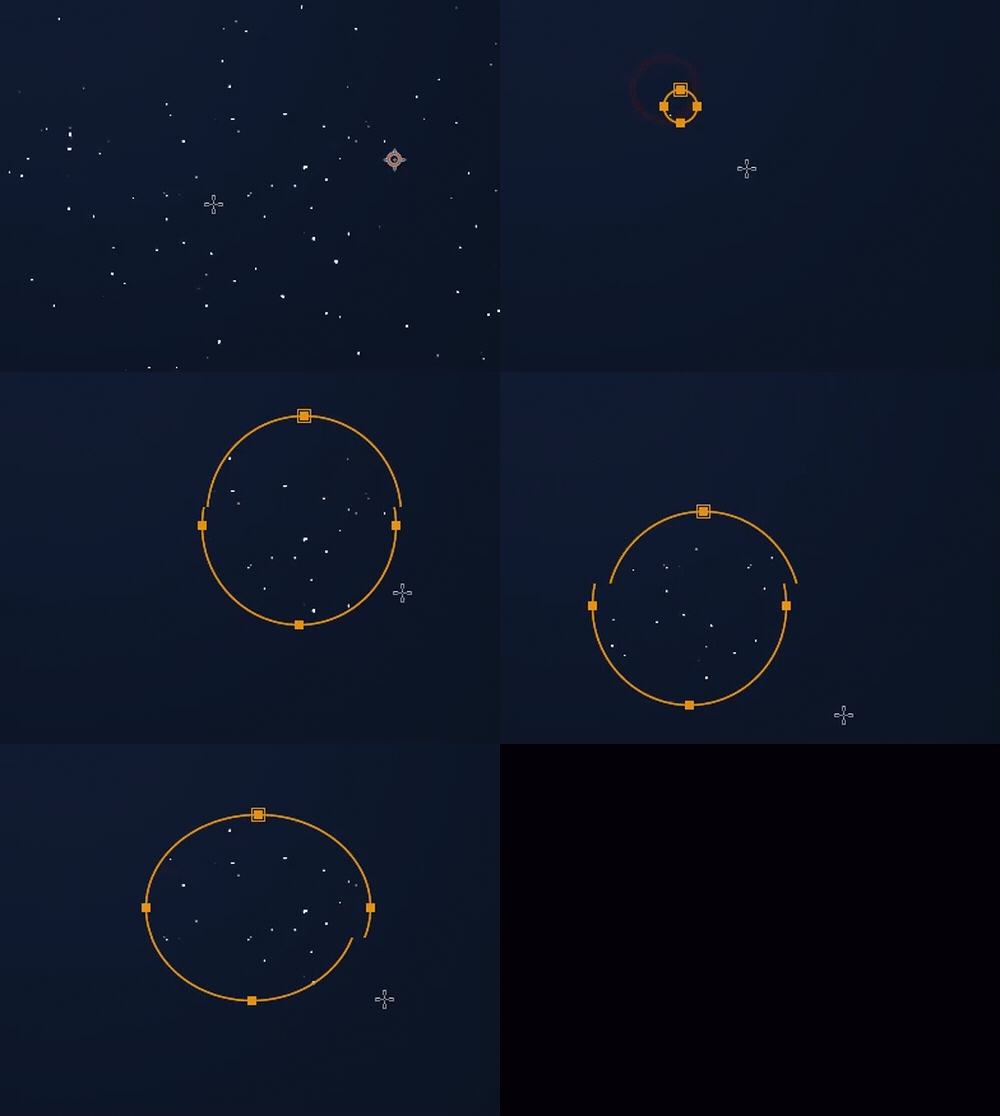
6. Для перемещения маски при создании нужно зажать Пробел, не отпуская кнопку мыши.
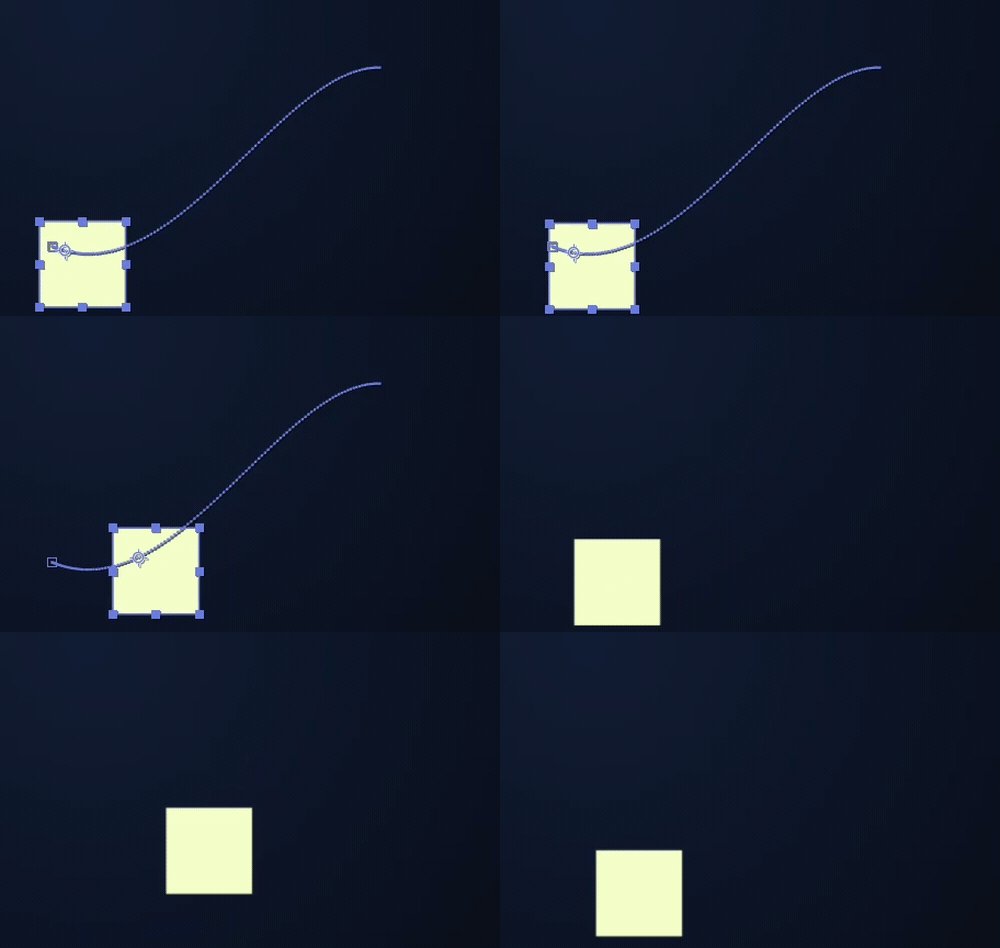
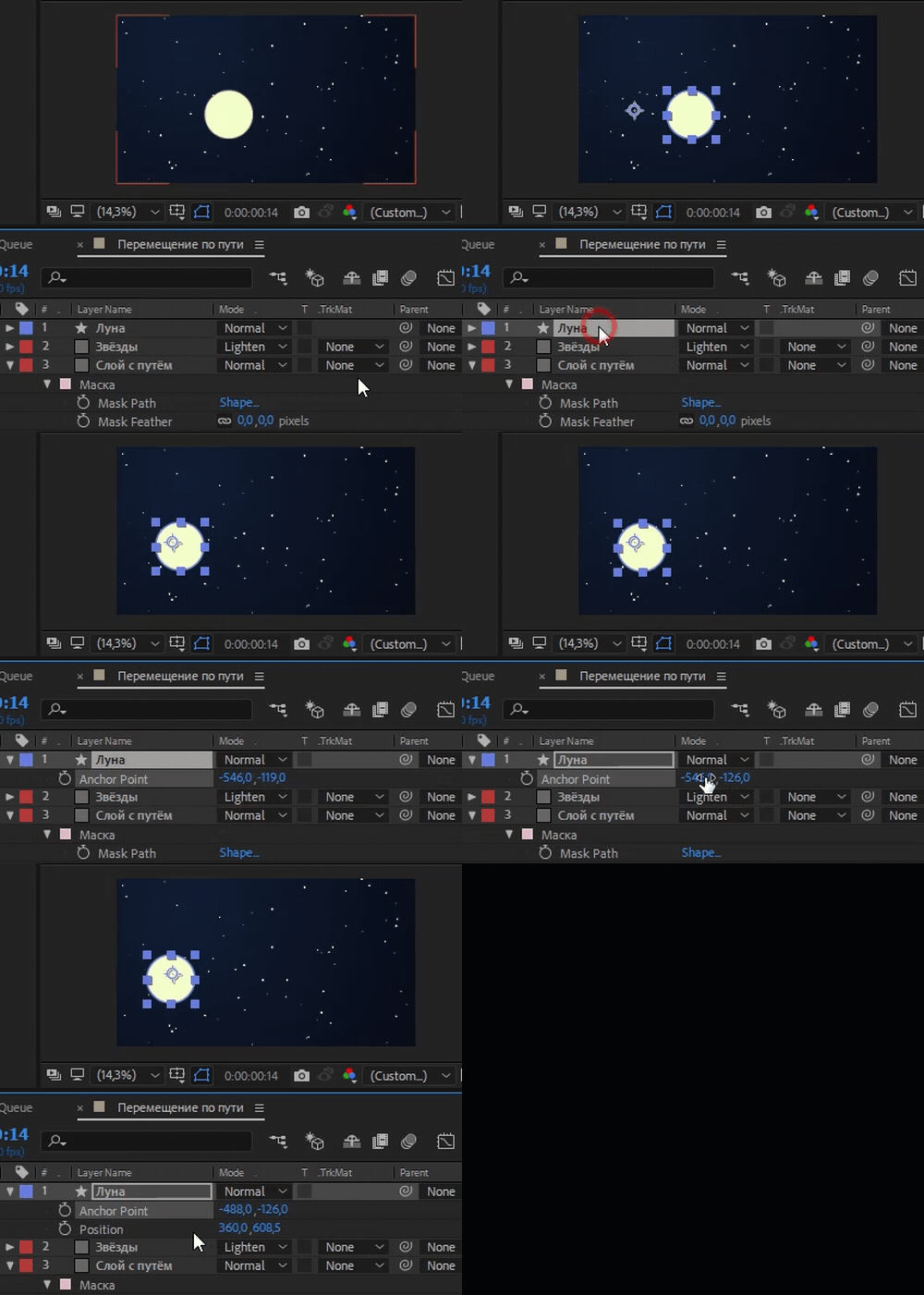
7. Слой можно заставить перемещаться по маске (пути), путём копирования параметра Mask Path в параметр Position нужного слоя.
Не забудьте перед этим проверить положение якорной точки.
Командой Ctrl+C копируем параметр Mask Path, выделяем Position и нажимаем Ctrl+V для вставки.
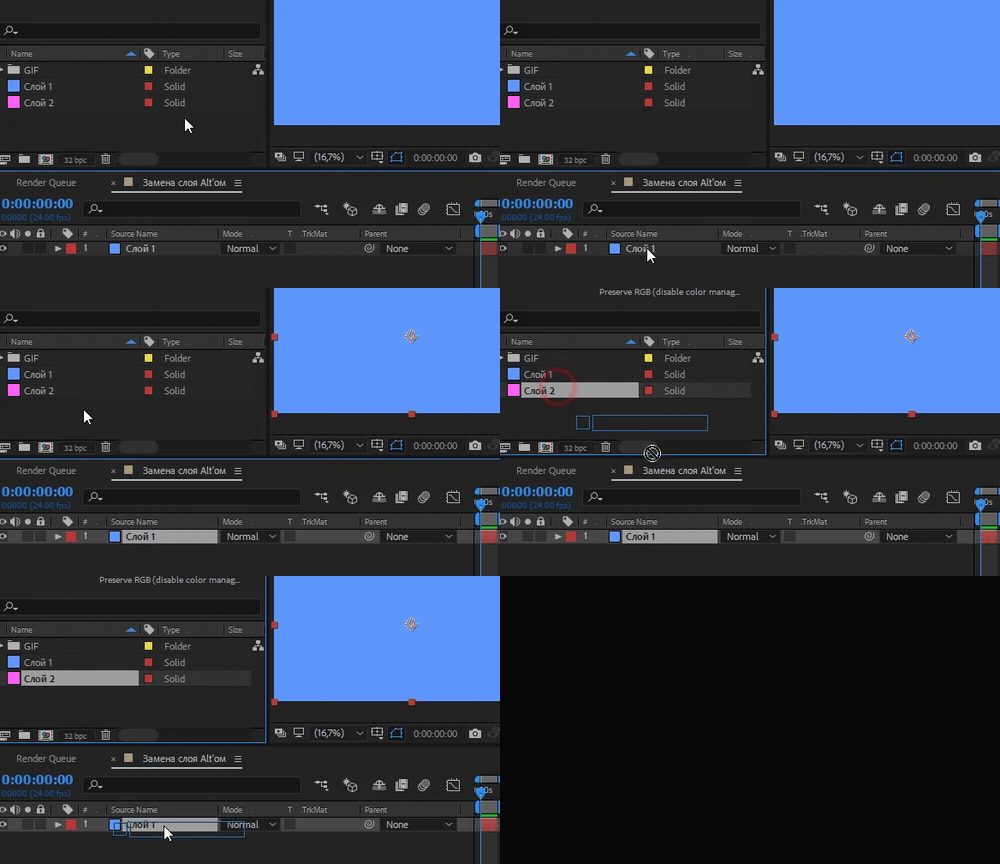
8. Заменить один слой другим на панели Timeline можно зажав Alt и перетащив новый слой с панели Project на старый. Все свойства старого слоя передаются новому.
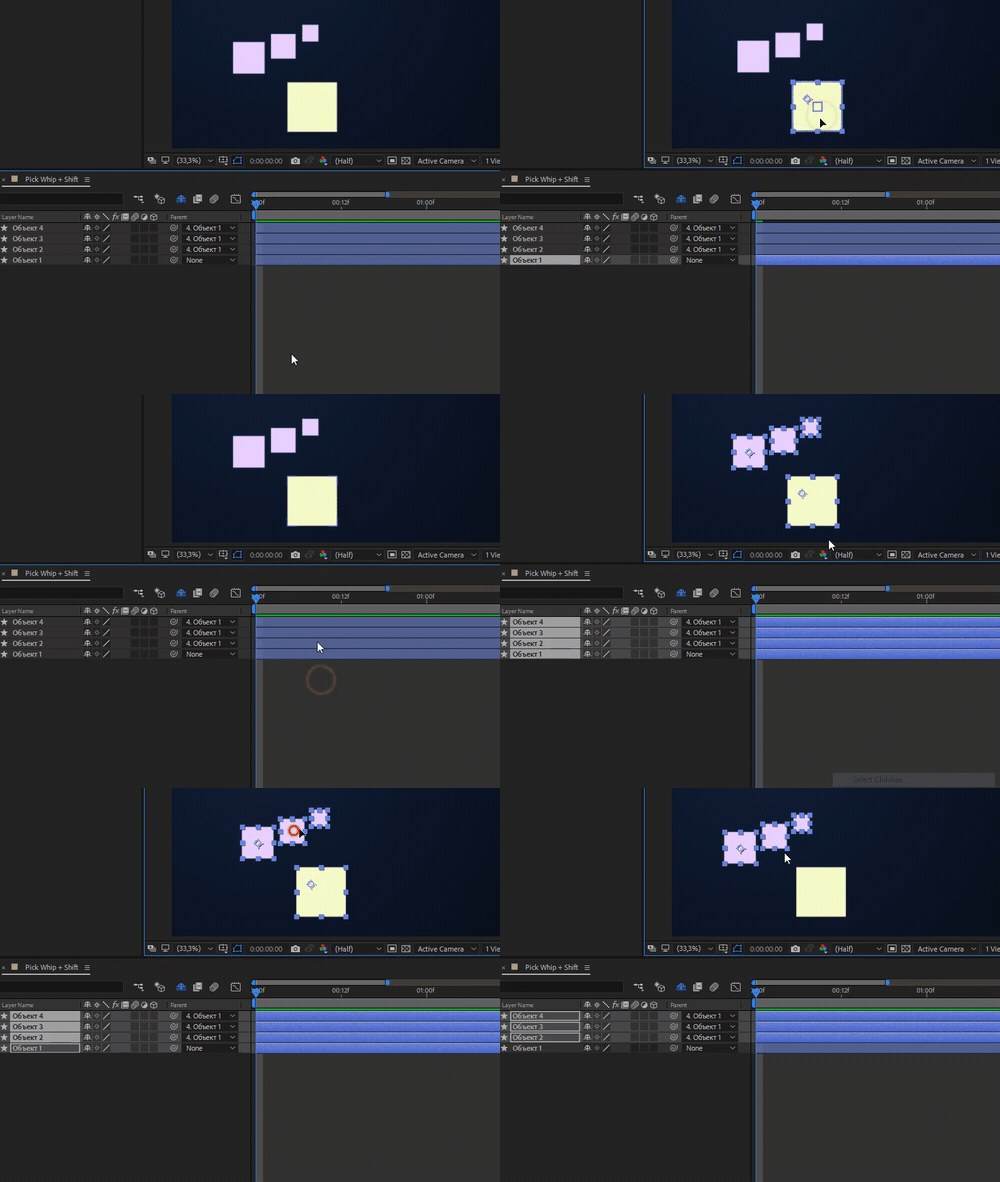
9. Выделить все дочерние слои можно в один клик.
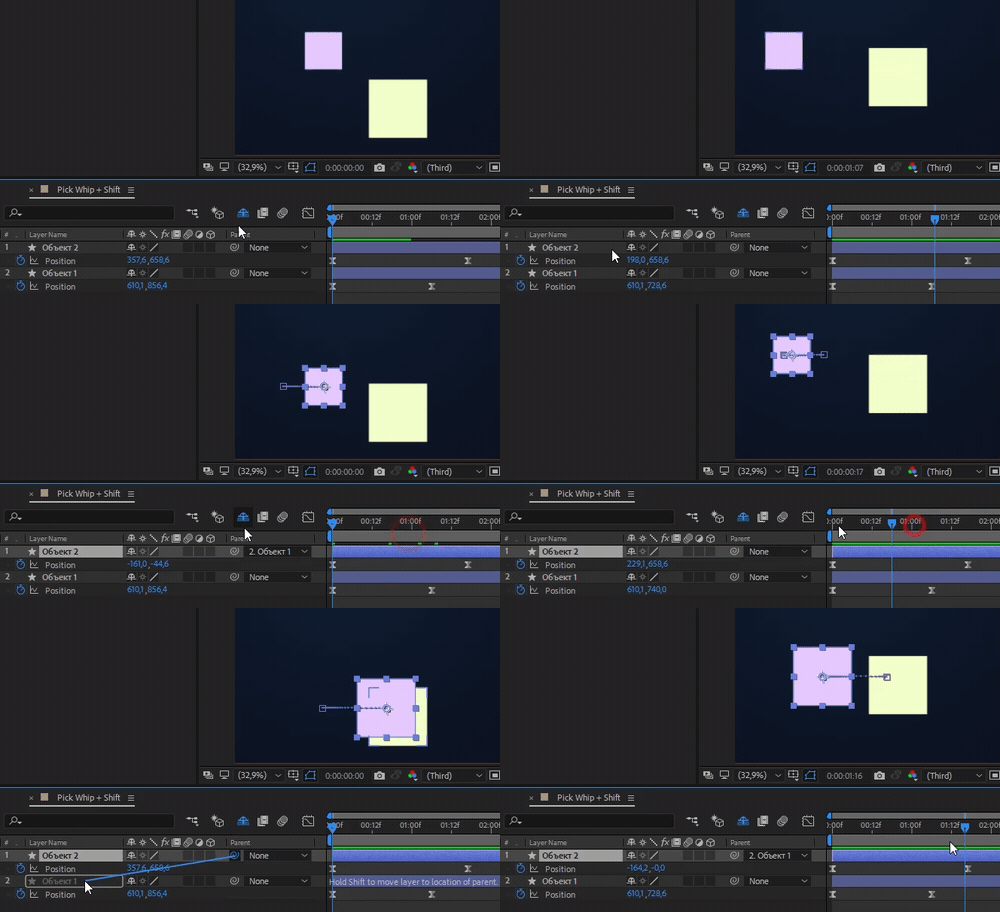
10. Полное наследование свойств слоя при зажатии Shift.

After Effects. Базовый уровень. Обзорное занятие. Илья Суворкин

****
БАЗОВЫЙ КУРС ПЛАТНЫЙ
https://www.profileschool.ru/category/graphics