воскресенье, 31 марта 2019 г.

Yrok After Effects Mocha

88

https://yadi.sk/d/OzXNqbG2656z5g 88
https://yadi.sk/d/VkSsWn3oYDdLWQ

Mocha Pro 2019 v6.0.3

Mocha Pro 2019 v6.0.3.29 x64 + Portable + macOS + Adobe Plugin + OFX Plugin + Avid Plugin + VR + Repack

Mocha


Mocha - наверное самая известная программа когда речь заходит про ротоскоп (обычно используют аниматорами для того, чтобы обвести кадры натуральной съемки, зачастую можно наблюдать при работе с двухмерной анимацией, в нашем случае практически в любом фильме) и планарном треккинге. Если у вас имеется программа After Effects, то вам повезло, составе приложения плагин уже есть, также идет как отдельное ПО, перед вами как раз оно, плюс в архиве вы найдете плагины для Avid и Adobe.
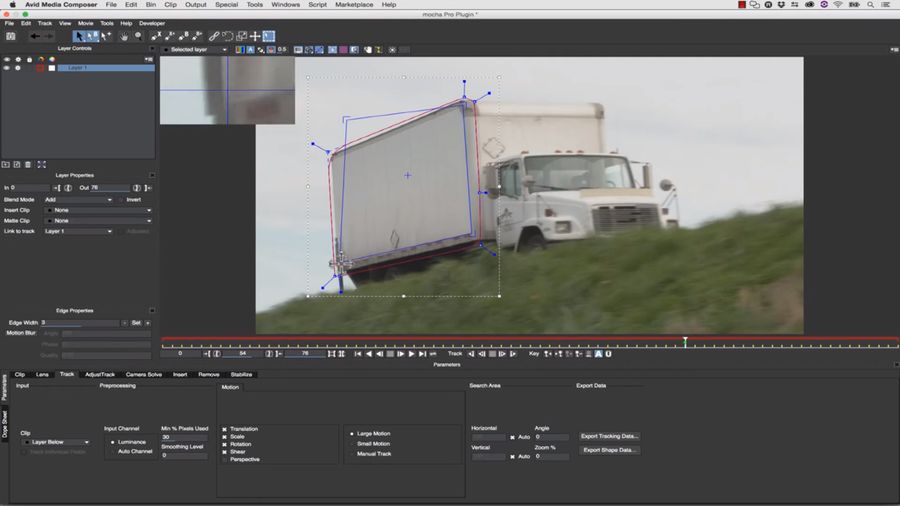
 Mocha Pro


Итак, почему же данный продукт так любим и часто используем в фильмах и не только? Ответ простой, совершенный алгоритм планарного треккинга, то есть вы сможете добиться отслеживания движения точек которые находятся на одной плоскости. Более подробно рекомендую посмотреть разные видео на ютубе, думаю поймете о чем идет речь сразу. Используют приложение почти везде, начиная от создания простой рекламы, заканчивая супер крутым фильмом, ничего не меняется, эталон качества перед вами.
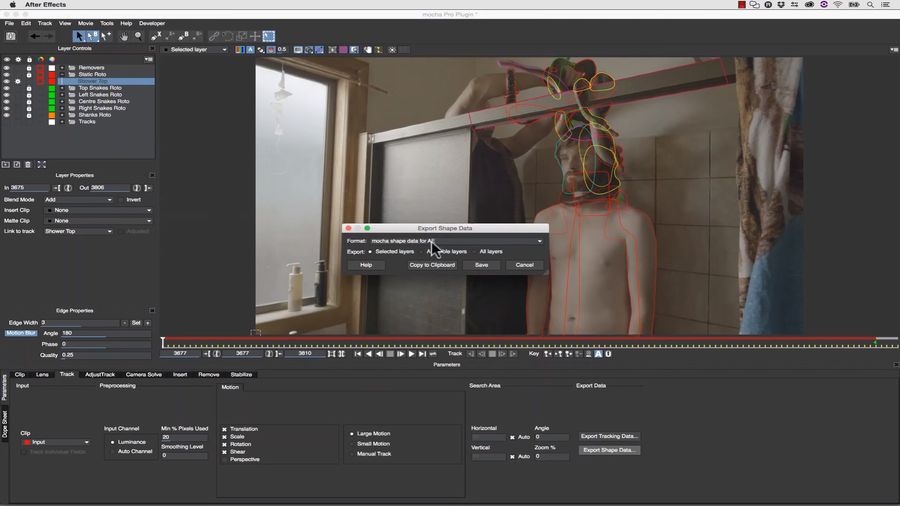
 Mocha 5


Программа будет работать только на операционной системе Windows 7 и выше, обратите на это внимание, так как многие все еще любя запускать новые штуки на XP и потом пишут комментарии, как же не работает, я думаю ответ понятен. В целом по продукту все, пользуйтесь, радуйтесь, создавайте, делитесь, все творческих удач!
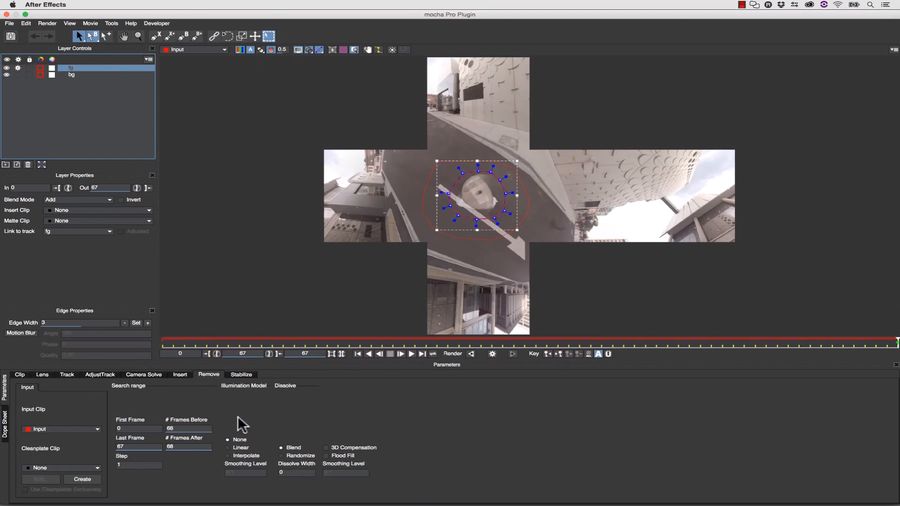
 скачать Mocha


Разработчик: Imagineer Systems Ltd
Лицензия: ShareWare
Язык: English
Размер: 157 + 92 + 136 MB
ОС: Windows 7 и выше x64
СкачатьMocha Pro 2019 v6.0.3.29 для Adobe + SAL + 6.0.0.1882 Portable + 6.0.0.1882 MacOS + 6.0.2 Repack Pooshock + 5.2.2 VR - Repack Pooshock 

Урок от MagNata iClone 7 Анонс предстоящего урока

Astellia, 3D humans+animations

88

https://mega.nz/#!mfozCCyQ!bVycqLFr7oeBZh0VnM3DCdAmRFnvljRH-Ao2uzWFgCA

пятница, 22 марта 2019 г.

Окно «убежало» за пределы рабочего стола. Как его вытащить?

Окно «убежало» за пределы рабочего стола. Как его вытащить?

15МАЙ
Добрый день, мои ненасытные охотники за знаниями!
Повестка дня на сегодня — как вернуть «убежавшее» за пределы рабочего стола окно программы?
У вас такого еще не было? А со мной буквально на днях случился такой казус. У меня стояло два монитора, все было хорошо. Один монитор понадобился для другого дела и я его отключил. Вскоре после начала работы я обнаружил, что мой любимый блокнот Notepad++ при запуске исчез из виду, хотя на панели задач висит его активная иконка. Но самого окна — нигде не видно!
Что делать? Обнять монитор и рыдать в иконку Notepad’а?:) Нет, решение есть! И о том, как вернуть окна обратно на рабочий стол пойдет речь в моей статье.
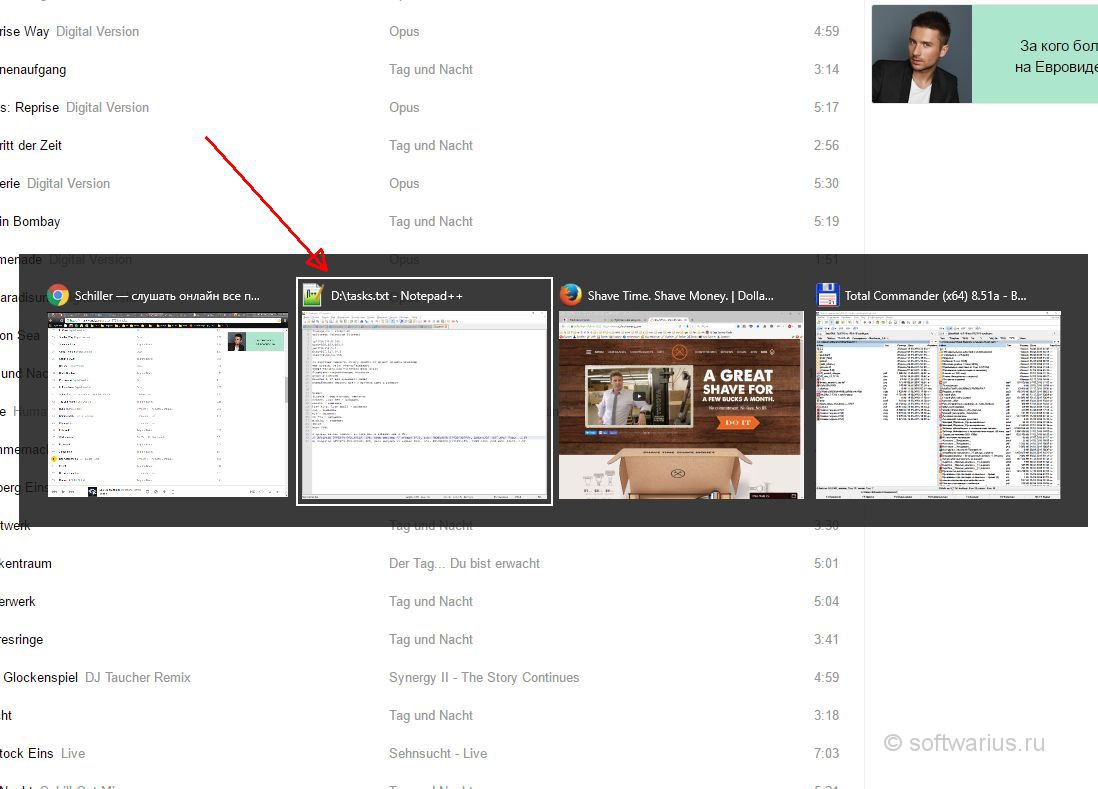
Первым делом, сделайте окно «убежавшей» программы активным. То есть, выделите его мышкой на панели задач или через Alt+Tab переключитесь на него. На скриншоте пример для Alt+Tab показан.
Alt+Tab переключение между окнами
Итак, окно программы активно, самого окна не видно. Теперь, внимательно читайте, что нужно сделать дальше.
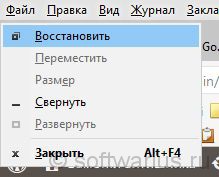
Нажимаем комбинацию Alt+пробел. Она открывает специальное системное меню активного окна. Выглядит примерно вот так:
Alt+пробел открывает специальное системное меню активного окна
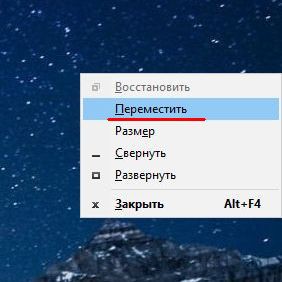
В моем случае с Notepad’ом, меню появилось у самого края монитора справа. И действительно, последний раз блокнот был открыт именно на правом мониторе. Далее нажимаем стрелку вниз на клавиатуре и выделяем второй пункт — Переместить. Нажимаем Enter.
Выбираем пункт меню Переместить
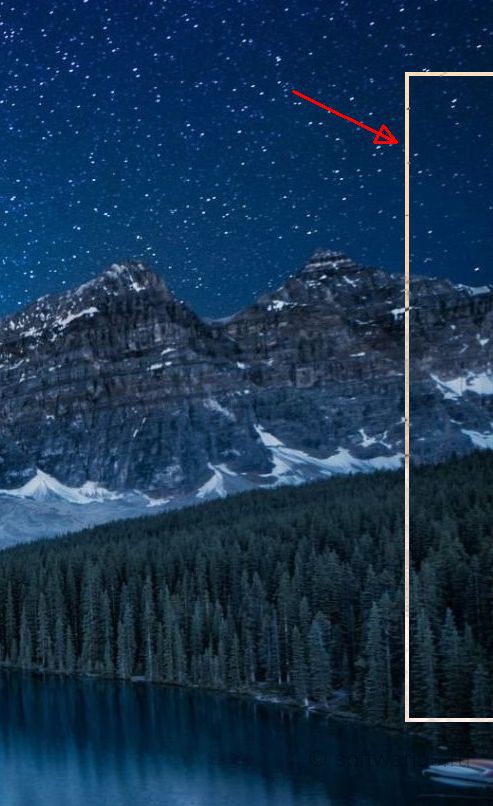
Теперь, после нажатия Enter, окно готово к перемещению. Нажимаем клавишу влево или вправо, смотря с какой стороны монитора окно скрывается — и начинаем перемещать окошко. Вы увидите контур передвигаемой программы (см. скриншот ниже). Продолжайте удерживать клавишу со стрелкой до тех пор, пока весь контур не окажется на видимом рабочем столе. После этого нажмите Enter.
Контур окна перемещаемой программы
Вот и все!;)
Поздравляю, вы справились и раскрыли тайну исчезновения активного окна программы. Теперь вы знаете, как действовать в подобных ситуациях и вас это не застанет врасплох.
Получилось вернуть убежавшее окно? Поделитесь в комментариях вашей историей.


Read more: http://softwarius.ru/okno-ubezhalo-za-predelyi-rabochego-stola-kak-ego-vyitashhit/#ixzz5ivApc8j6