четверг, 1 апреля 2021 г.

Настройка диапазона воспроизведения (новое в версии 7.9)

 https://manual.reallusion.com/iClone_7/ENU/Content/iClone_7/7.9/08-Animation/Facial-Animation/Setting-Playback-Range.htm

Настройка диапазона воспроизведения (новое в версии 7.9)

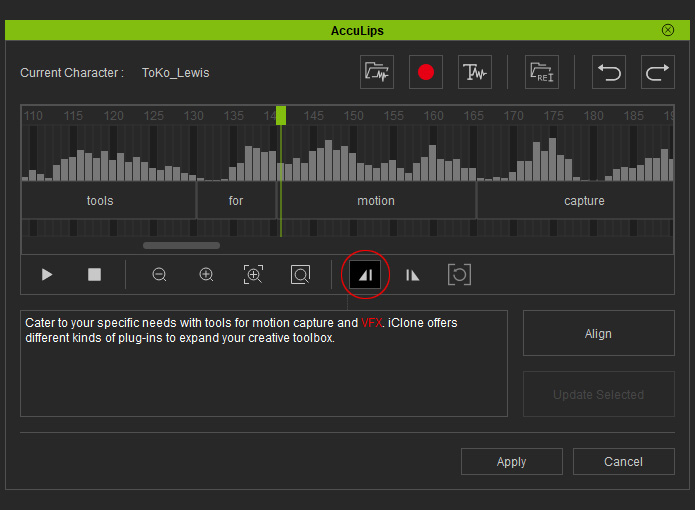
Вы можете настроить AccuLips для воспроизведения определенного диапазона данных голосовой волны.

Установка диапазона воспроизведения для выбранного слова

  1. Создайте текст и убедитесь, что они совпадают с голосом на панели AccuLips .
  2. Дважды щелкните конкретное слово, чтобы установить диапазон воспроизведения.
  3. Слово будет заключено в рамку с диапазоном воспроизведения, настроенным в соответствии с его объемом.

Установка диапазона воспроизведения для выбранной строки

  1. Создайте текст и убедитесь, что они совпадают с голосом на панели AccuLips .
  2. Перетащите буквы в тексте. Вам не нужно перетаскивать начальную букву слова и конечную букву другого слова в строке.
  3. Слова будут заключены в рамку с диапазоном воспроизведения, настроенным в соответствии с их объемом.

Установка начального и конечного кадров вручную

  1. Создайте текст из голосового файла на панели AccuLips .
  2. Перетащите указатель воспроизведения на нужный кадр для воспроизведения.
  3. Щелкните кнопку Set Start Frame .

    Отметка будет установлена ​​прямо на кадре, где находится ползунок.
  4. Перетащите указатель воспроизведения на другой кадр и нажмите кнопку « Установить конечный кадр» .

    После этого будет создан диапазон воспроизведения. Вы можете играть, чтобы услышать голос в этом диапазоне.
  5. Чтобы растворить диапазон, нажмите кнопку « Сбросить рамку» .


Сглаживание движений рта


https://manual.reallusion.com/iClone_7/ENU/Content/iClone_7/Pro_7.4/09_Animation_Timeline_Editing/Smoothing_Mouth_Movements.htm

Сглаживание движений рта

Независимо от того, генерируются ли виземы автоматически или вручную, неровные движения рта можно решить, уменьшив количество повторяющихся клавиш для губ . Однако переход между двумя клавишами все же может быть преувеличен, что будет выглядеть слишком драматично и нереально.

Генерация визем

  1. Примените символ G6 из iClone Character Creator .

  2. Примените к персонажу аудиофайл для синхронизации губ.
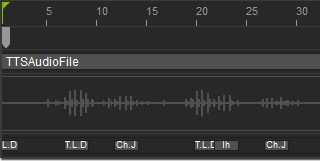
  3. Ознакомьтесь с временной шкалой, найдите дорожку виземы под персонажем. Вы увидите, что множество визем автоматически добавляется во вспомогательную дорожку Lips .
  4. Оптимизируйте виземы, уменьшив функцию клавиш губ или добавив соответствующие виземы вручную.
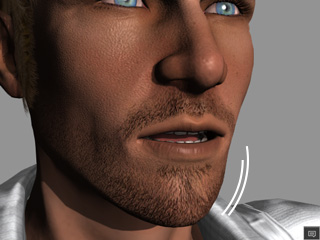
  5. Просмотрите, чтобы увидеть результат, вы обнаружите, что движения рта, включая челюсть, губы и язык, слишком преувеличены.

Сглаживание движений рта

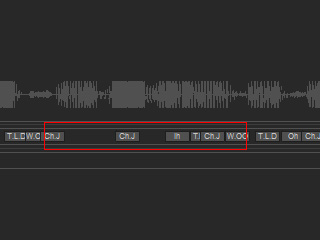
  1. На дорожке параметров губ перетащите, чтобы создать диапазон, включающий область сглаживания переходов.

    Если вы хотите сгладить весь голосовой клип, пропустите этот шаг.
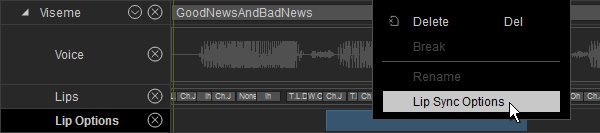
  2. Щелкните правой кнопкой мыши в диапазоне (или в другом месте дорожки, если первый шаг был пропущен), выберите Параметры синхронизации губ из контекстного меню.
  3. Выберите переключатель « Полный рот » и активируйте поле « Сглаживание» , чтобы включить настройку.

    Установите значение сглаживания и нажмите кнопку « Применить» .
  4. Воспроизведите и отрегулируйте значение плавности, чтобы улучшить анимацию движения рта.

Сглаживание частей

Вы также можете сгладить движения частей рта, включая язык, губы и челюсть, вместо общей плавности.

  1. Используя тот же пример выше, выберите радиокнопку Parts на шаге 3.
  2. Отрегулируйте ползунки, чтобы определить состояние плавности губ, языка и челюсти (в этом случае отрегулируйте ползунок « Челюсть», потому что именно он движется наиболее резко).
  3. Поэкспериментируйте, и вы увидите большую разницу для челюсти, в то время как эффект на губах и языке довольно мягкий.


Уменьшение резких движений рта во время разговора персонажа


 https://manual.reallusion.com/iClone_7/ENU/Content/iClone_7/Pro_7.4/09_Animation_Timeline_Editing/Reducing_Jumpy_Mouth_Movements.htm

Уменьшение резких движений рта во время разговора персонажа

После того, как к персонажу применяется говорящий сценарий, губы начинают двигаться с разными формами губ, называемыми виземами . Однако алгоритм генерации визем беспристрастен, что иногда приводит к скачкообразной избыточности. С помощью панели « Параметры синхронизации губ» эти неприятные проблемы могут быть решены.

Генерация визем

  1. Примените символ G6, созданный iClone Character Creator .

  2. Примените аудиофайл к персонажу в качестве его голоса.
  3. Ознакомьтесь с временной шкалой, найдите дорожку виземы под персонажем. Вы увидите, что множество визем автоматически добавляется во вспомогательную дорожку Lips .
  4. Просмотрите, чтобы увидеть результат, вы обнаружите, что движения рта иногда могут быть скачкообразными, что вызвано интенсивно сгруппированными виземами.

Уменьшение губных ключей

Чтобы уменьшить количество повторяющихся клавиш губ ( виземы ), вы можете выполнить следующие шаги:

  1. На дорожке « Губы» щелкните правой кнопкой мыши пустое пространство, чтобы отобразить контекстное меню.
  2. Щелкните команду " Уменьшить ключи губ" .
  3. Избыточные клавиши губ, включенные в клип на дорожке, будут скрыты.
  4. Воспроизведите воспроизведение, и проблема будет решена.


Добавление или изменение ключей синхронизации губ

 https://manual.reallusion.com/iClone_7/ENU/Content/iClone_7/Pro_7.4/09_Animation_Timeline_Editing/Adding_or_Modifying_Lip_Synching_Keys.htm

Добавление или изменение ключей синхронизации губ 

iClone может автоматически создавать формы губ, как только к персонажу применяется новый голосовой файл (* .wav, * .mp3); это известно как техника синхронизации губ . После создания ключей вы можете установить новые ключи синхронизации губ или изменить существующие ключи вручную, чтобы получить наиболее точные формы губ говорящего персонажа.

Добавление или изменение ключей синхронизации губ

  1. Выберите символ и применить голос к нему Импорт .cts , запись , импорт голосовых файлов или с помощью текста в речь особенности.
  2. Запустить временную шкалу (ярлык: F3).
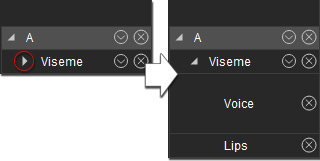
  3. Нажмите кнопку со стрелкой вниз на дорожке актера и покажите дорожку виземы .
  4. Нажмите на треугольник рядом с дорожкой виземы . После этого вы увидите дополнительные дорожки Voice и Lips.

    Волновую линию можно использовать в качестве ориентира для добавления ключей синхронизации губ.
  5. В треке губ вы можете увидеть автоматически сгенерированные ключи.
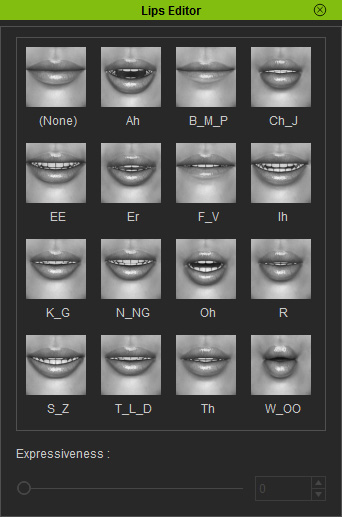
  6. Если вы хотите добавить новые ключи, дважды щелкните пустую ячейку кадра внутри дорожки, чтобы открыть панель « Редактор губ» .
  7. Если вы хотите изменить существующие ключи, дважды щелкните те ключи, которые нужно изменить.
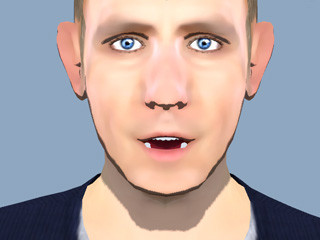
  8. Вы можете перетащить ползунок « Выразительность» , чтобы обозначить силу формы губ.
    Обратите внимание, что результаты можно будет увидеть только после того, как вы отпустите ползунок.

    Фонема: Ой

    Выразительность = 50

    Выразительность = 80


Создание голосового скрипта


https://manual.reallusion.com/iClone_7/ENU/Content/iClone_7/Pro_7.4/08_Animation/Facial_Animation/Creating_Voice_Script.htm

Создание голосового скрипта

Каждый персонаж может говорить и действовать с помощью мимики и движений. Однако, прежде чем в нем появятся выражения, вам нужно сначала добавить к нему голосовой скрипт.

  1. Выберите персонажа, чтобы добавить голос.
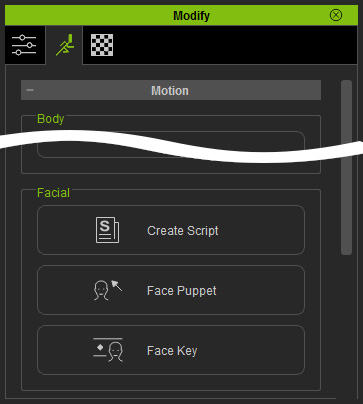
  2. Перейдите на панель « Изменение» >> вкладка « Анимация » >> раздел « Движение » >> группа « Лица » и нажмите кнопку « Создать сценарий» .
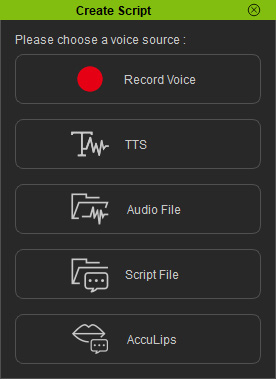
  3. Нажмите любую из кнопок на появившейся панели, чтобы определить метод создания голосового сценария.
    • Запись голоса : используйте эту команду, чтобы напрямую записать голос, чтобы создать голосовой сценарий для персонажа.
    • Преобразование текста в речь : используйте эту команду для преобразования желаемого текста в голосовой сценарий для персонажа.
    • Wave File : используйте эту команду для загрузки аудиофайла (* .wav, * .mp3) в качестве голосового сценария для персонажа.
    • Сценарий CrazyTalk : используйте эту команду для загрузки файла сценария CrazyTalk (* .cts, * .clp, * .rlTalk) в качестве голосового сценария для персонажа.
  4. Персонаж начнет говорить (без выражения лица).


Выравнивание текста по голосу (новое в версии 7.9)


https://manual.reallusion.com/iClone_7/ENU/Content/iClone_7/7.9/08-Animation/Facial-Animation/Aligning-Text-to-Voice.htm

Выравнивание текста по голосу (новое в версии 7.9)

iClone AccuLips позволяет преобразовывать голос в читаемый текст и выравнивать текст по звуковым волнам для создания точных визем.

Выравнивание всего текста по голосу

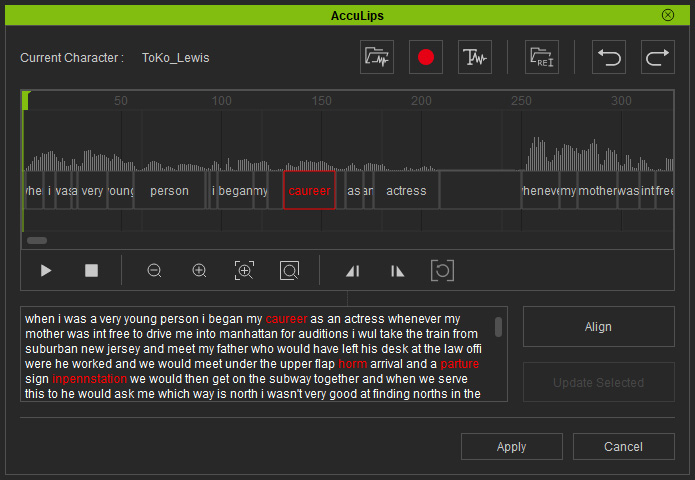
  1. Нажатие на кнопку « Создать текст» создает текст на основе проанализированных голосовых данных. Однако некоторые слова могут быть отмечены красным, что означает, что эти слова в настоящее время не существуют в словаре визем.
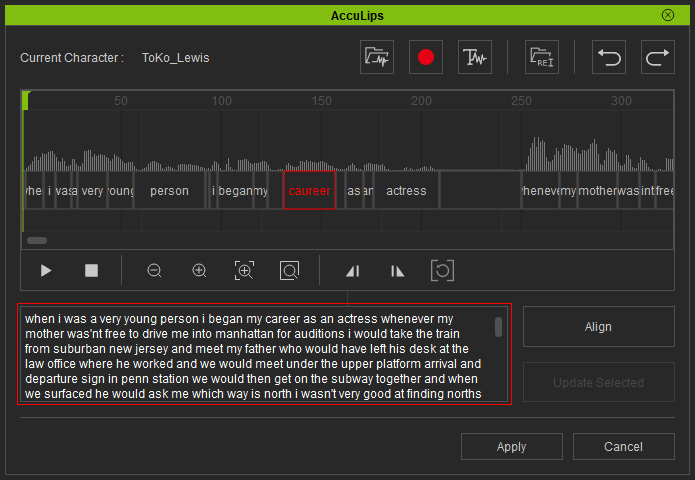
  2. Вы можете вручную исправить эти слова или вставить правильный текст в поле ввода.

    Чтобы слышать звук при исправлении слова, обратитесь к разделу « Привязка к определенным блокам слов » для получения дополнительной информации.
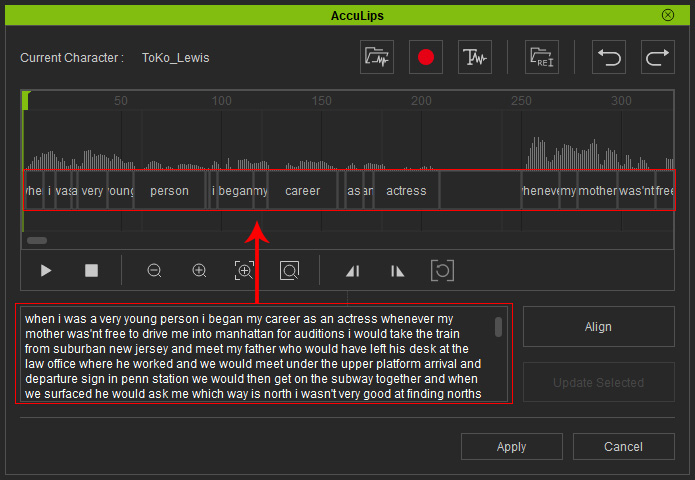
  3. Нажмите кнопку « Выровнять» , чтобы выровнять исправленный текст со звуковыми данными, слово в слово.

Выравнивание выделенного слова (слов) на голос

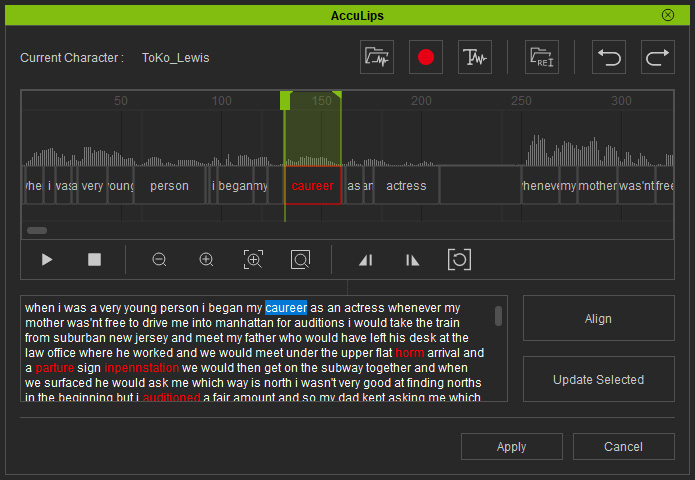
  1. Для тех же сценариев, что и выше, где голос только что был проанализирован с некоторыми ошибками, отмеченными красным.
  2. Дважды щелкните слово, отмеченное красным. Слово будет выделено синим цветом, а слово на панели звуковых данных будет выделено рамкой.

  3. Вы можете нажать кнопку воспроизведения, чтобы услышать слово.
  4. При необходимости отрегулируйте продолжительность слова, чтобы оно соответствовало звуковой волне.
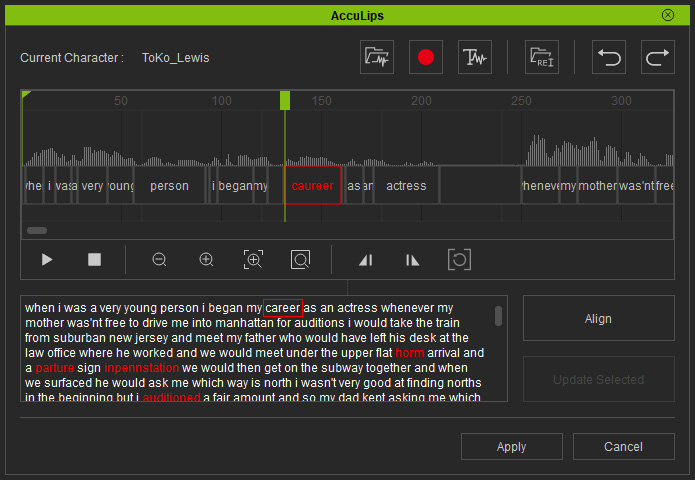
  5. Вручную введите правильное слово после воспроизведения.
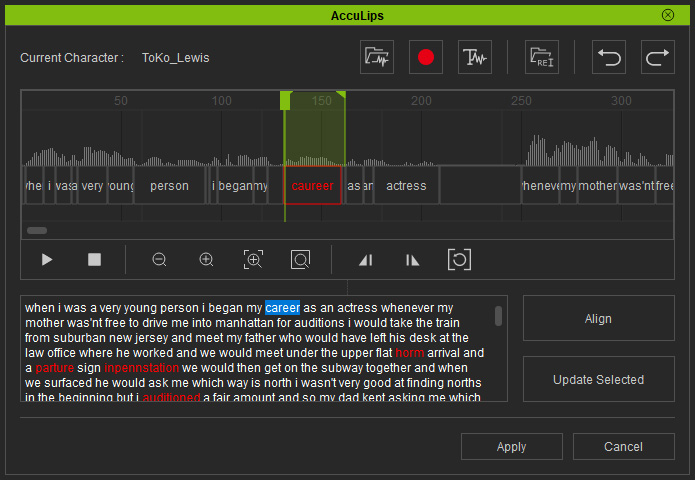
  6. Дважды щелкните слово еще раз, чтобы снова сфокусироваться на регионе.
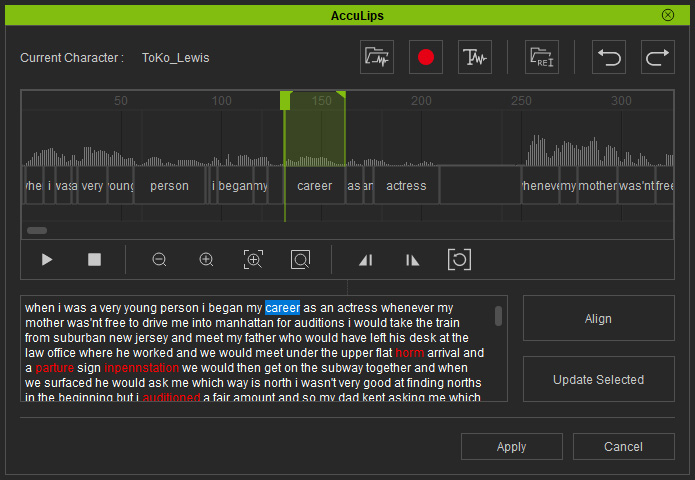
  7. Нажмите кнопку « Обновить выбранное» , и iClone заменит слово в панели звуковых данных исправленным.
  8. Повторите шаги для остальных слов, отмеченных красным, или любых других слов, которые не были исправлены.