четверг, 1 апреля 2021 г.

Создание текста (новое в версии 7.9)

https://manual.reallusion.com/iClone_7/ENU/Content/iClone_7/7.9/08-Animation/Facial-Animation/Creating-Text.htm 

Создание текста (новое в версии 7.9)

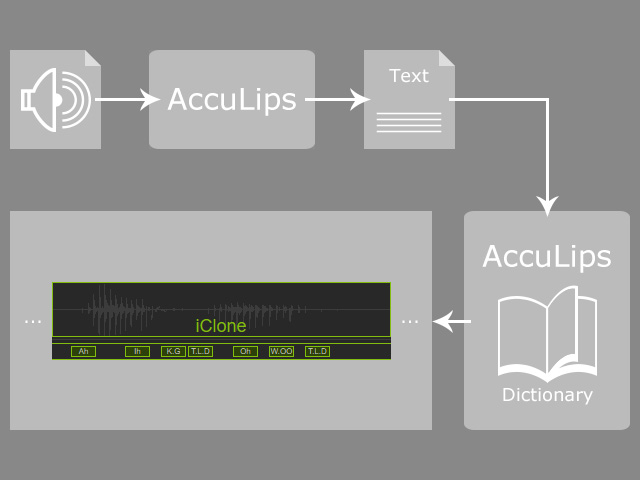
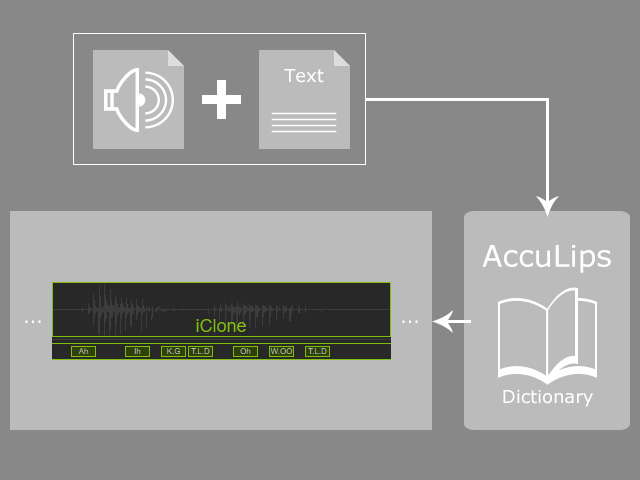
В AccuLips текст можно создавать различными способами После этого наиболее подходящие виземы сравниваются слово в слово путем поиска во встроенном словаре визем.

Загрузка аудиофайла с текстовым файлом с идентичными именами

  1. Подготовьте аудиофайл и файл сценария (в формате TXT или SRT ) с тем же именем.
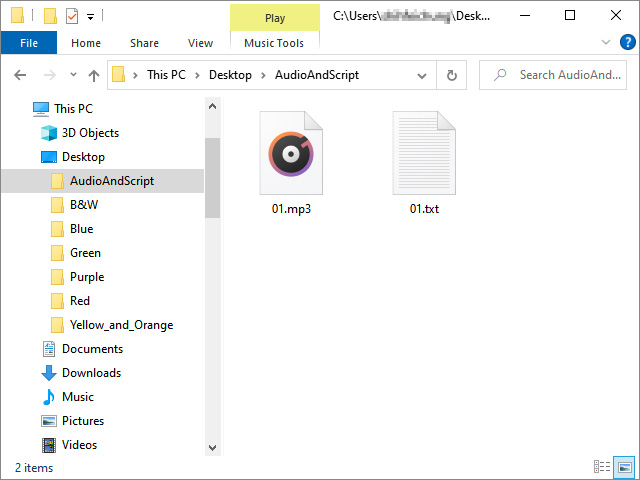
  2. Откройте панель AccuLips и нажмите кнопку « Открыть аудиофайл» .
  3. Выберите и загрузите подготовленные аудиофайлы (в форматах wav , mp3 , m4a , aac , wma ) и нажмите кнопку « Открыть» .
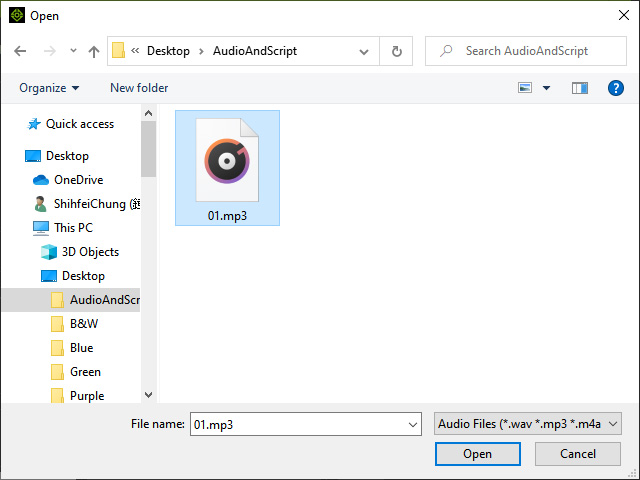
  4. Текст будет загружен вместе в AccuLips .

Загрузка текстового файла вручную

  1. Чтобы загрузить аудиофайл другим способом:
  2. Нажмите кнопку « Импортировать текстовый файл» .
  3. Выберите файл сценария (в формате TXT или SRT ) и соответствующий аудиофайл.
  4. Текст будет загружен вместе в AccuLips .

Генерация с помощью системы AccuLips

  1. Загрузите аудиофайл, импортировав или записав звук.
  2. Нажмите кнопку « Создать текст» , чтобы система воспроизвела текст путем анализа и идентификации голоса.
  3. Затем создается текст.

Использование панели преобразования текста в речь

  1. Откройте панель AccuLips .
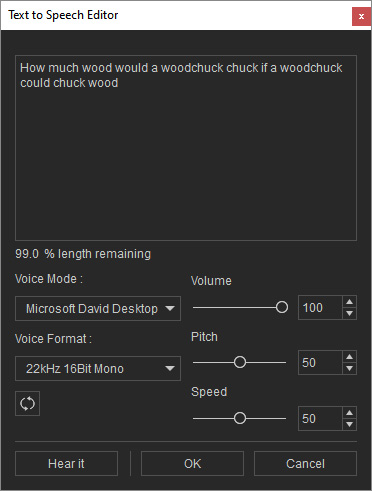
  2. Нажмите кнопку преобразования текста в речь .
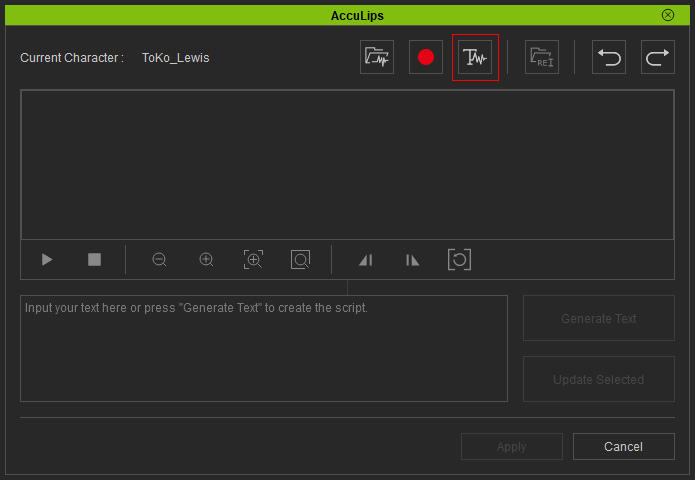
  3. Введите текст для создания звука. Щелкните кнопку ОК .
  4. Вас спросят, хотите ли вы добавить новые слова в словарь. Вы можете добавить, нажав кнопку ОК , или проигнорировать этот шаг, нажав кнопку Отмена .
  5. Текст также будет загружен вместе с автоматически сгенерированным звуком, и текст также будет автоматически выровнен .


ВВедение в пользовательский интерфейс (звук)


https://manual.reallusion.com/iClone_7/ENU/Content/iClone_7/7.9/08-Animation/Facial-Animation/Accurate-Lipsync-UI-Intro.htm

Введение в пользовательский интерфейс (новое в версии 7.9)

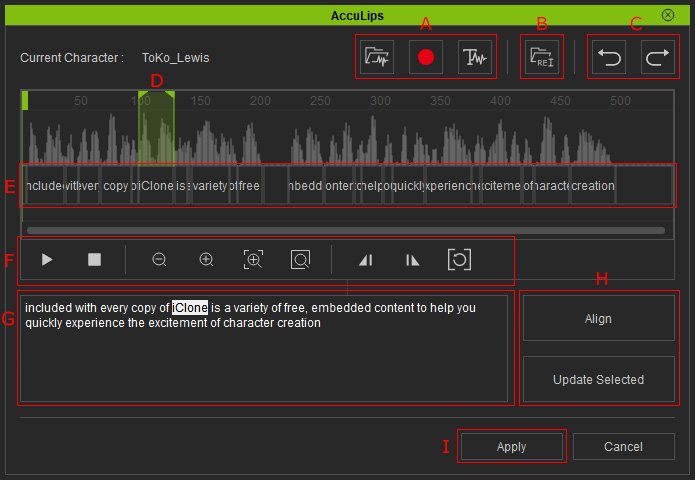
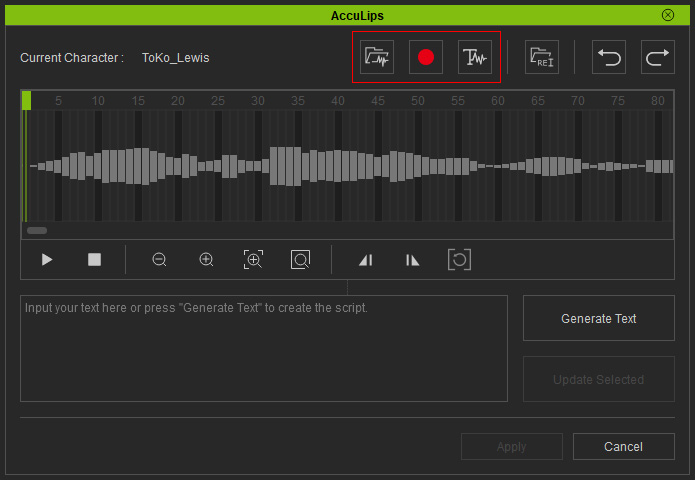
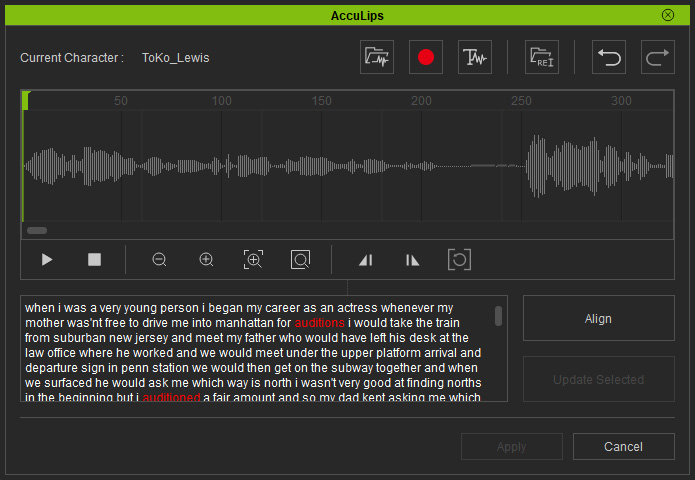
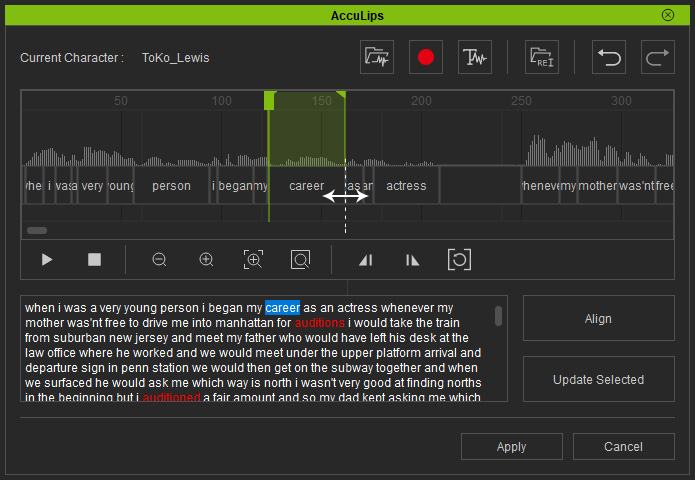
  1. Создайте звуковую волну.
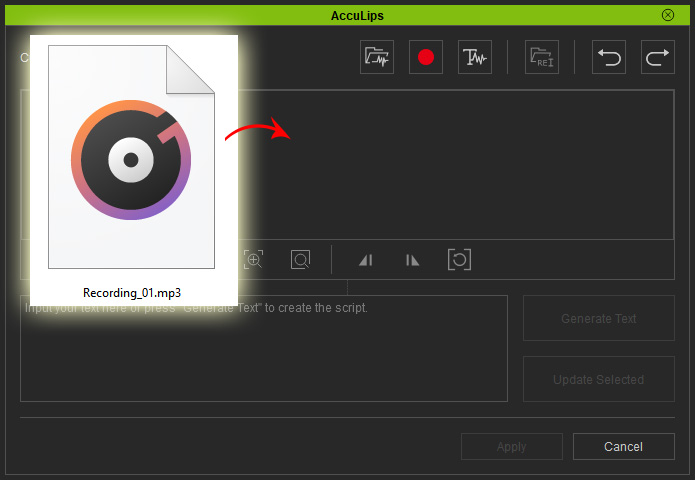
    •  Открыть аудиофайл : загрузите аудиофайл для создания сценария. Вы также можете перетащить любые подготовленные аудиофайлы (в форматах * .wav, * .mp3) на временную шкалу Aligner для импорта.
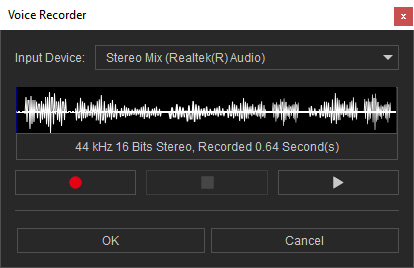
    •  Запись голоса : запись голоса с устройства ввода.
    •  Текст в речь : преобразование текста в голос. iClone также автоматически выравнивает текст по голосу, что невозможно сделать с помощью функций « Открыть аудиофайл» и « Запись голоса» .

  2. Загрузите текстовый файл со сценарием в формате TXT или SRT , чтобы импортировать или заменить текущий сценарий.
  3. Нажмите эти две кнопки, чтобы отменить или повторить последнее действие.
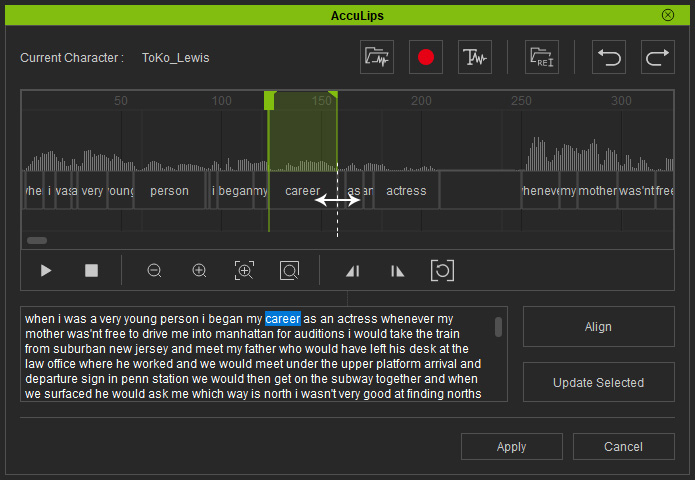
  4. Установите флаги Start и End для определения диапазона воспроизведения .
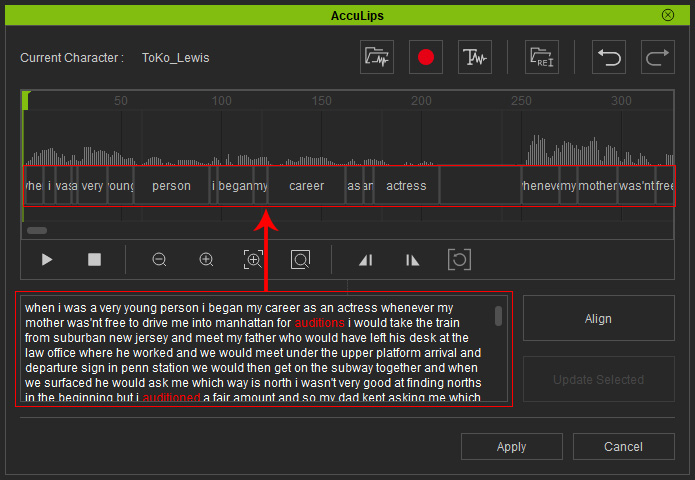
  5. Блоки слов : эти блоки создаются автоматически, однако вы можете регулировать их продолжительность , чтобы правильно выровнять слова по волне и найти правильные виземы для голоса.
  6. Панель инструментов : Панель инструментов содержит кнопки для воспроизведения / остановки голоса, увеличения / уменьшения масштаба, установки флага диапазона воспроизведения, перехода к определенному слову и растворения диапазона воспроизведения.
  7. Поле редактирования текста: вы можете редактировать текст в этом поле.
  8. Выровнять текст по голосу : нажмите эти две кнопки, чтобы выровнять весь текст или указанную часть текста по волне.
  9. Применить : применить голос и выровнять текст для создания соответствующих визем.


Создание голосового скрипта с ACCULIPS


Создание голосового скрипта с помощью AccuLips (Новое в версии 7.9)

iClone предоставляет функцию AccuLips для преобразования голоса в читаемый текст и выравнивания текста по звуковым волнам, чтобы обеспечить правильность создания точных визем. Имейте в виду, что эта функция работает только для персонажей CC G1 - G3 + Standard и CC Gamebase .

Демо-видео

Основная процедура - импорт аудиофайлов

Основная процедура на схеме:

  1. Выберите персонажа, чтобы добавить голос.
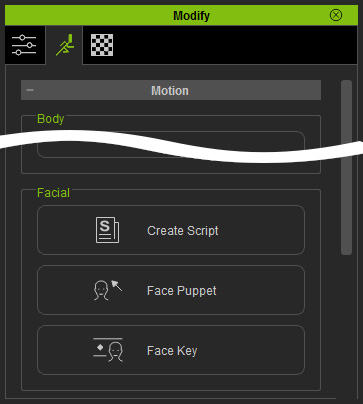
  2. Перейдите на панель « Изменение» > вкладку « Анимация »> раздел « Движение »> группа « Лицо » и нажмите кнопку « Создать сценарий» .
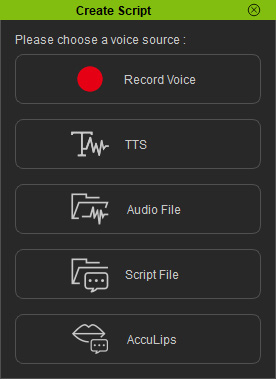
  3. Щелкните кнопку AccuLips .
  4. Используйте кнопку « Открыть аудиофайл , запись голоса» , чтобы создать голос. Дополнительные сведения см. В разделе « Введение в пользовательский интерфейс» .

    Если вы используете функцию преобразования текста в речь для создания голоса, тогда панель AccuLips пропустит следующий шаг и автоматически выровняет текст по волне за вас.
  5. Нажмите кнопку « Создать текст» , чтобы система создавала текст путем анализа и идентификации голоса.
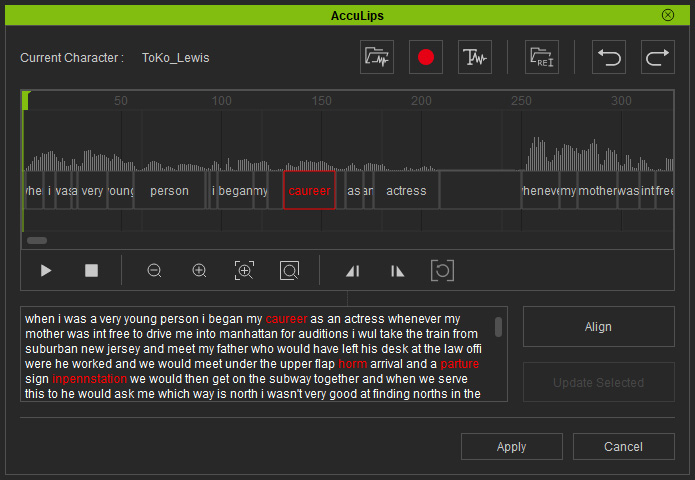
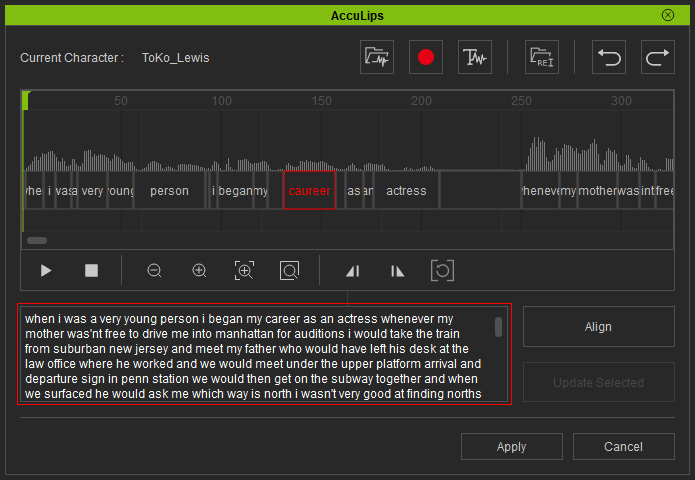
  6. Если отображаются красные слова, введите, чтобы исправить слова вручную.

    Чтобы услышать звук и исправить слово, обратитесь к разделу « Привязка к определенным блокам слов » для получения дополнительной информации.
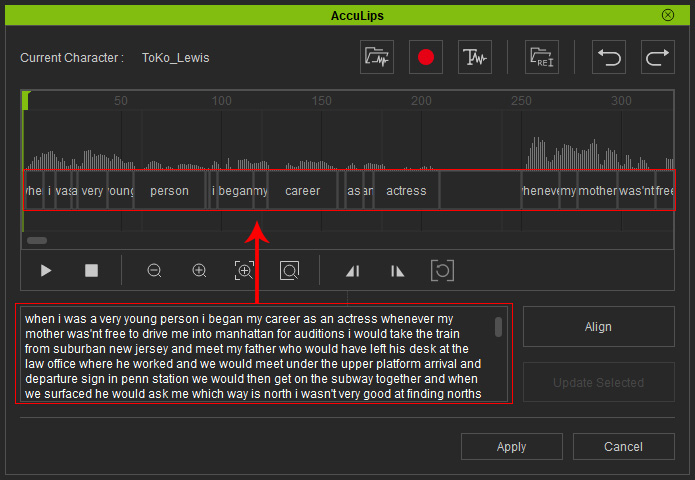
  7. Нажмите кнопку « Выровнять» , чтобы снова выровнять исправленный текст по волнам слово за словом.

  8. При необходимости отрегулируйте продолжительность слова, чтобы оно соответствовало звуковой волне.
  9. Нажмите кнопку « Применить» , и iClone сгенерирует правильные виземы в соответствии со словами для символа.
  10. При желании вы можете добавить индивидуальные виземы вместе со словом в словарь, чтобы слово было узнаваемым в следующий раз, когда функция AccuLips снова встретит это слово.

Основная процедура - импорт аудио и текстового файла сценария

Если у вас есть подготовленные аудиофайлы и текстовые файлы сценария, схема процедуры будет немного другой:

  1. Выберите персонажа, чтобы добавить голос.
  2. Перейдите на панель « Изменение» > вкладку « Анимация »> раздел « Движение »> группа « Лицо » и нажмите кнопку « Создать сценарий» .
  3. Щелкните кнопку AccuLips .
  4. Используйте кнопку « Открыть аудиофайл , запись голоса» , чтобы создать голос. Дополнительные сведения см. В разделе « Введение в пользовательский интерфейс» .
  5. Подготовьте аудиофайл и файл сценария (в формате TXT или SRT ) с тем же именем.
  6. Выберите и загрузите подготовленный аудиофайл (в форматах wav , mp3 , m4a , aac , wma ) и нажмите кнопку « Открыть» .
  7. Аудио и текст будут загружены вместе в AccuLips .
  8. Нажмите кнопку « Выровнять» , чтобы снова выровнять исправленный текст по волнам слово за словом.

  9. При необходимости отрегулируйте продолжительность слова, чтобы оно соответствовало звуковой волне.
  10. Нажмите кнопку « Применить» , и iClone сгенерирует правильные виземы в соответствии со словами для символа.
  11. При желании вы можете добавить индивидуальные виземы вместе со словом в словарь, чтобы слово было узнаваемым в следующий раз, когда функция AccuLips снова встретит это слово.

 https://manual.reallusion.com/iClone_7/ENU/Content/iClone_7/7.9/08-Animation/Facial-Animation/Creating-Voice-Script-with-Accurate-Lipsync.htm

Стилизация движений рта

https://manual.reallusion.com/iClone_7/ENU/Content/iClone_7/Pro_7.4/09_Animation_Timeline_Editing/Smoothing_Mouth_Movements.htm 

Стилизация движений рта

Люди по-разному формулируют движения. Используя панель «Параметры синхронизации губ», вы можете настроить силу анимации для языка, губ и челюсти.

Генерация визем

  1. Примените символ G6, созданный iClone Character Creator .

  2. Примените к персонажу аудиофайл для синхронизации губ.
  3. Оптимизируйте виземы, уменьшив функцию клавиш губ на панели параметров синхронизации губ или вручную добавив соответствующие виземы.
  4. Сгладьте переходы между клавишами губ, чтобы смягчить резкие движения.

Стилизация всего движения рта

После того, как движения рта были оптимизированы функцией Smooth , вы можете стилизовать его с помощью параметра Strength .

  1. Убедитесь, что панель параметров синхронизации губ все еще отображается.
  2. Выберите переключатель « Полный рот » и активируйте флажок « Сила клипа» , чтобы включить настройку.

    Увеличьте значение прочности и нажмите кнопку « Применить» .
  3. Воспроизведите и отрегулируйте значение мощности клипа соответствующим образом.

    Движения рта становятся более плавными и сильными.

Стилизация движений рта

В предыдущем разделе вы просто увеличиваете силу всего говорящего клипа, однако, регулируя движения отдельной части рта, включая язык, губы и челюсть, можно еще больше стилизовать движения рта.

  1. Используя тот же пример выше, выберите переключатель « Детали » на шаге 3 и активируйте поле « Сглаживание» .

    Максимально используйте три настройки плавности для наилучшего результата.
  2. Активируйте поле Clip Strength . Отрегулируйте ползунки, как показано ниже, чтобы персонаж говорил с более близкими зубами (меньше движений челюстью), ленивым языком и преувеличенными движениями губ.
  3. При воспроизведении вы увидите, что только движения губ значительно преувеличены, а движения челюсти и языка несколько мягкие.